
إنشاء أول عرض تقديمي بالذكاء الاصطناعي
دليل عملي لاستخدام GenPPT: كتابة الطلب واختيار الإعدادات ومراجعة الشرائح والتحقق من ملف PowerPoint.
قبل البدء
سجّل الدخول وتحقق من رصيدك. يظهر الاستخدام التقديري بجانب زر الإنشاء، وقد تتطلب الصور المولّدة رصيدًا إضافيًا. إنشاء العرض وتنزيله لهما شروط منفصلة. راجع الشروط الحالية لحسابك في نافذة التنزيل.
1. اكتب طلبًا يمكنك مراجعة نتيجته
حدّد الجمهور والهدف وترتيب الشرائح والحقائق المؤكدة. أرفق فقط المواد التي يحق لك إرسالها إلى الخدمة. يساعدك الطلب الواضح على مقارنة النتيجة بما تحتاجه.
2. اختر طريقة إنشاء الشرائح
اختر عدد الشرائح المتاح لحسابك ولغة العرض. لغة العرض مستقلة عن لغة واجهة الموقع. ينشئ AI Agent تخطيط الشرائح، بينما يولّد Nano Banana 2 شرائح على هيئة صور. في وضع الصور، تُصدّر كل شريحة كصورة كاملة؛ لا يمكن تعديل كلماتها منفردة في PowerPoint.
من الإعدادات المتقدمة، اختر الصور والبحث في الويب. عند تفعيل البحث، تحقق من الحقائق الخارجية ومصادرها. لإعداد مسودة تعتمد فقط على موادك، أوقف البحث واختر عدم استخدام الصور إذا لم تحتج إلى رسوم توضيحية.
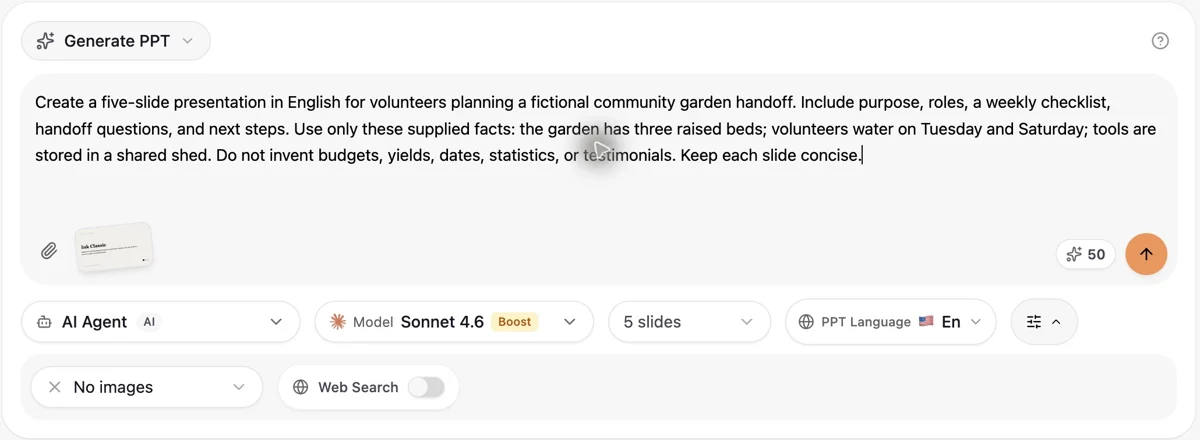
واجهة GenPPT الفعلية باللغة الإنجليزية، التُقطت في 14 أكتوبر 2026 باستخدام مثال افتراضي أصلي دون بيانات عملاء.
3. أنشئ العرض وراجعه في مساحة العمل
أرسل الطلب مرة واحدة وتابع التقدم في مساحة العمل. تعرض لوحة التقدم ومنطقة الشرائح الحالة الحالية، ويختلف وقت المعالجة حسب المهمة. راجع الحقائق والسياق وكثافة النص والتخطيط، ثم عدّل الشرائح قبل التصدير.
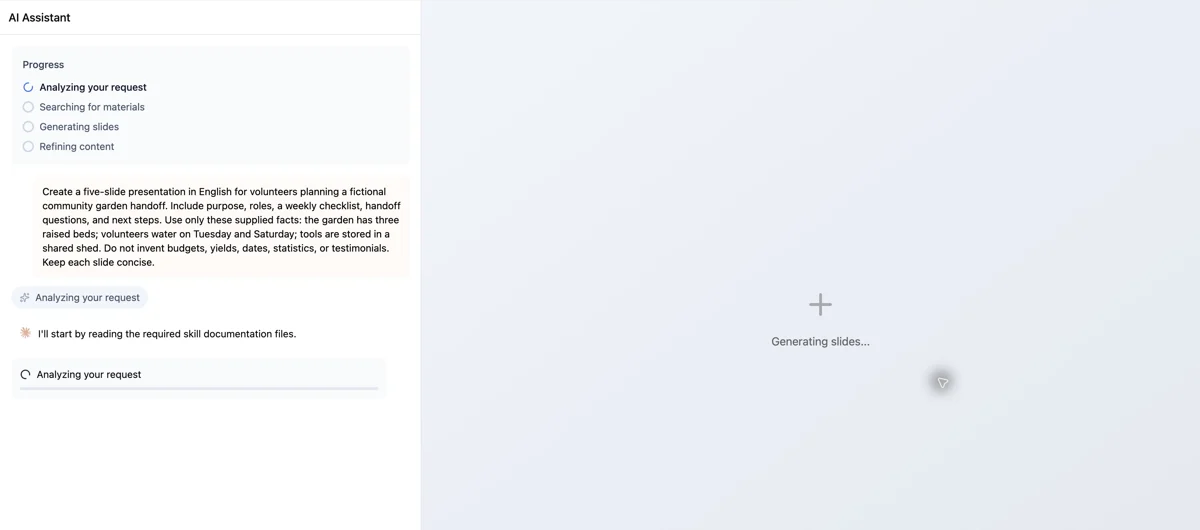
واجهة GenPPT الفعلية باللغة الإنجليزية، التُقطت في 14 أكتوبر 2026 باستخدام مثال افتراضي أصلي دون بيانات عملاء.
4. صدّر الملف وتحقق منه
افتح قائمة التصدير واختر خيار PowerPoint المتاح. إذا ظهرت نافذة تطلب فتح إمكانية التنزيل، فراجع شروط حسابك المعروضة فيها. ظهور زر التصدير لا يعني أن الإنشاء قد اكتمل.
افتح ملف PPTX الذي نزّلته في برنامج العرض الذي ستستخدمه. تحقق من عدد الشرائح والخطوط وفواصل الأسطر والصور. قد يتضمن تصدير AI Agent عناصر قابلة للتحرير، لكن ذلك يعتمد على المحتوى الفعلي؛ لا تفترض أن كل عنصر قابل للتعديل.
من الطلب إلى ملف PPTX مُراجع
تابع مثالًا افتراضيًا لتسليم مهام حديقة مجتمعية، من الطلب الأصلي إلى ملف PowerPoint فعلي من خمس شرائح.
الحقائق المقدّمة
ثلاثة أحواض زراعة مرتفعة. الري يومي الثلاثاء والسبت. الأدوات في مخزن مشترك. طلبنا توضيح الهدف والأدوار وقائمة أسبوعية والأسئلة والخطوات التالية.
AI Agent · خمس شرائح · الإنجليزية · بلا صور أو بحث على الويب
المراجعة جزء من هذا المثال. اختصرنا العنوان الفرعي ووضّحنا تسمية المخزن في المحرر. الأدوار والخطوات التالية اقتراحات ليتفق عليها المتطوعون، وليست حقائق جديدة تضاف إلى الطلب.
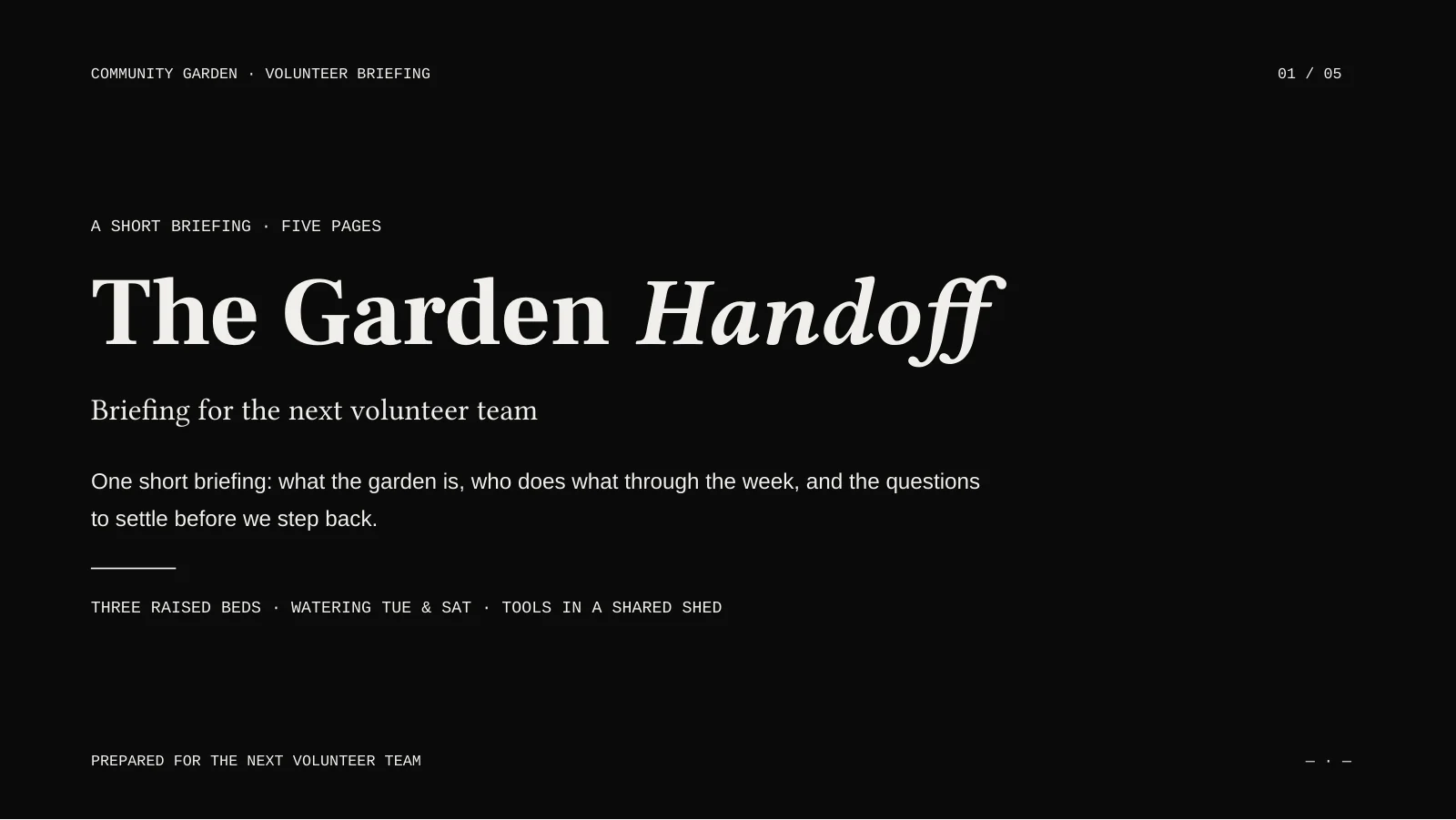
مثال افتراضي أصلي روجع وصُدّر في 16 أكتوبر 2026. الشرائح بالإنجليزية، والصور معروضة من ملف PPTX الفعلي باستخدام LibreOffice. لا يتضمن بيانات عملاء.
عدّل واحفظ ثم تحقّق مجددًا
انقر النص الذي تريد تغييره واحفظه، ثم أعد تحميل مساحة العمل لتتأكد من بقاء التعديل. يظهر العنوان الفرعي وتسمية المخزن بعد مراجعتهما في ملف PPTX المُنزّل أيضًا.
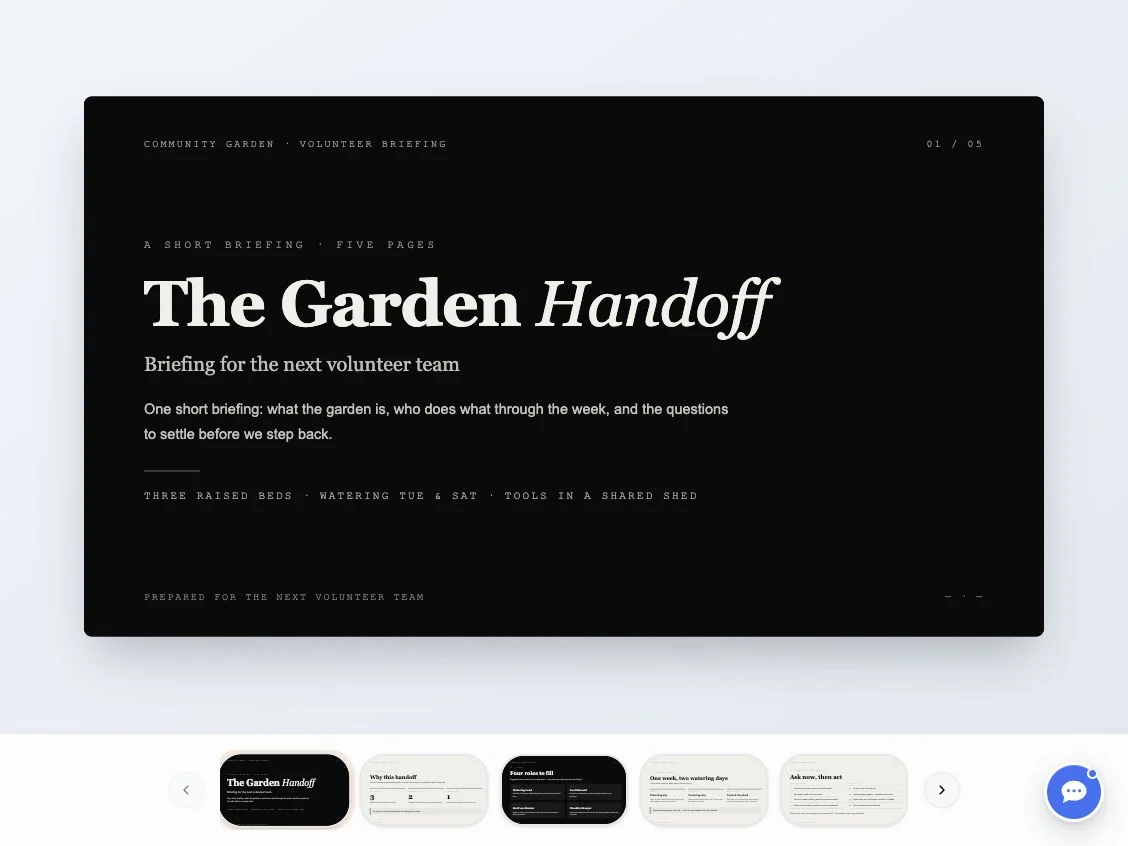
واجهة فعلية بالإنجليزية: صُوّر الطلب والمعالجة في 14 أكتوبر 2026، والمراجعة المكتملة والتصدير في 16 أكتوبر 2026. استُخدم المثال الافتراضي نفسه دون بيانات عملاء.
صدّر الملف الذي راجعته
افتح التصدير واختر PPTX إذا كان حسابك يسمح بذلك. أعد فتح الملف المُنزّل للتحقق من الصفحات الخمس والنص والتخطيط؛ المعاينة لا تغني عن مراجعة الملف المُصدّر.
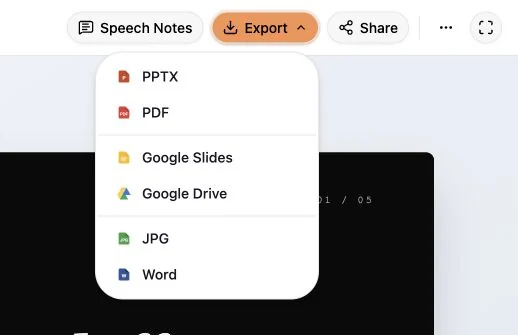
واجهة فعلية بالإنجليزية: صُوّر الطلب والمعالجة في 14 أكتوبر 2026، والمراجعة المكتملة والتصدير في 16 أكتوبر 2026. استُخدم المثال الافتراضي نفسه دون بيانات عملاء.
إذا توقفت المهمة
عد إلى مساحة العمل الأصلية للتحقق من التقدم قبل إنشاء مهمة أخرى. تحقق من تسجيل الدخول والرصيد ورسالة الخطأ الظاهرة. قد تستهلك إعادة الإنشاء رصيدًا إضافيًا، ولا تفترض أن الرصيد سيُعاد تلقائيًا عند الفشل.