
Prepara y revisa notas del orador desde un PPTX
Sube un PPTX actual, elige el idioma, revisa un borrador completo y copia las notas a tu presentación.
Usa esta guía si ya tienes diapositivas y necesitas preparar lo que vas a decir. La herramienta crea un borrador en texto para revisar; no graba audio ni añade notas al archivo subido.
De la subida al ensayo
1. Elegir idioma y archivo
Selecciona primero el idioma del sitio y sube un PPTX autorizado de hasta 50 MB. Abre los PPT antiguos en PowerPoint y guárdalos como PPTX.
2. Iniciar sesión y generar
Envía una vez y espera a que termine el texto. Si hay un error o un borrador incompleto, revísalo antes de usar las notas.
3. Revisar, copiar y practicar
Comprueba cada diapositiva y copia las notas completas. Pega manualmente el texto correspondiente en el panel de notas de PowerPoint y ensaya en voz alta.
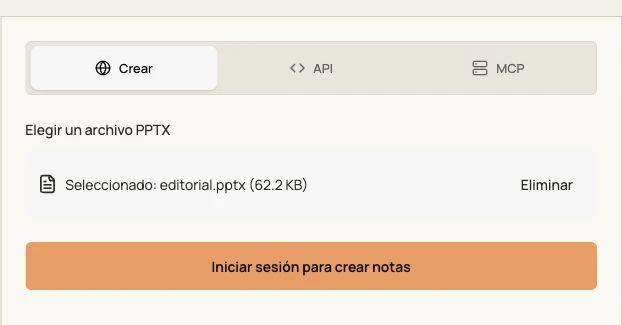
Interfaz real en este idioma, capturada localmente el 14 de octubre de 2026 con un ejemplo original en inglés. Solo muestra la entrada, no un resultado generado.
Antes de copiar el borrador
Primero los hechos
Comprueba nombres, cifras y gráficos. Un PDF estático no revela animaciones, diapositivas ocultas, audio incrustado ni notas originales del orador.
Tu propia voz
Sustituye frases rígidas, añade contexto que puedas respaldar y elimina afirmaciones inventadas. Cronometra el ensayo; no hay una duración garantizada.
Si el borrador no termina
Comprueba que has iniciado sesión, que el archivo es un PPTX real dentro del límite y que se abre en PowerPoint. Si hay un error o se corta la conexión, un borrador parcial no es un resultado completo. Conserva el original y revisa el error antes de enviar otra vez.
Disponibilidad de API y MCP
La pestaña API muestra una solicitud para este idioma y una respuesta ilustrativa en flujo. Mantén privada la clave de tu cuenta; nunca la incluyas en código público del sitio. MCP aún no está disponible para esta herramienta.
Acceso y procesamiento
Debes iniciar sesión. Actualmente, esta herramienta de notas no descuenta créditos PPT. Otras herramientas de generación y exportación tienen sus propias condiciones.
Usa archivos que puedas procesar. Se guardan el texto generado, el nombre del archivo y el historial de la tarea; consulta la política de privacidad antes de usar contenido confidencial.
Leer la política de privacidad
Guías relacionadas
Crear una presentación nueva · Analizar un estilo de referencia · Convertir PowerPoint a PDF
Crear tu primera presentación con IA
Guía práctica de GenPPT: escribe las instrucciones, elige las opciones, revisa las diapositivas y comprueba el archivo PowerPoint.
Analiza el diseño de un PowerPoint y reutiliza su estilo
Sube un PPTX, contrasta el análisis con las diapositivas originales y adapta las indicaciones de diseño a tu próxima presentación.