
Crear tu primera presentación con IA
Guía práctica de GenPPT: escribe las instrucciones, elige las opciones, revisa las diapositivas y comprueba el archivo PowerPoint.
Antes de empezar
Inicia sesión y comprueba tu saldo de créditos. La estimación aparece junto al botón de generar; las ilustraciones de IA pueden tener un coste adicional. Generar y descargar son permisos distintos. Consulta los requisitos actuales de tu cuenta en la ventana de descarga.
1. Escribe instrucciones que puedas comprobar
Indica el público, el objetivo, la estructura y los hechos confirmados. Adjunta solo materiales que puedas enviar al servicio. Una petición precisa te permite comparar el resultado con lo que necesitas.
2. Elige cómo se crean las diapositivas
Selecciona el número de diapositivas disponible para tu cuenta y el idioma de salida. El idioma de la presentación es independiente del idioma del sitio. AI Agent crea diseños de diapositivas; Nano Banana 2 genera diapositivas en imagen. En este último modo, cada página se exporta como una imagen completa y el texto no se puede editar palabra por palabra en PowerPoint.
En los ajustes avanzados, elige las ilustraciones y la búsqueda web. Si activas la búsqueda, comprueba los datos externos y sus fuentes. Para trabajar solo con el material proporcionado, desactívala y elige la opción sin imágenes si no necesitas ilustraciones.
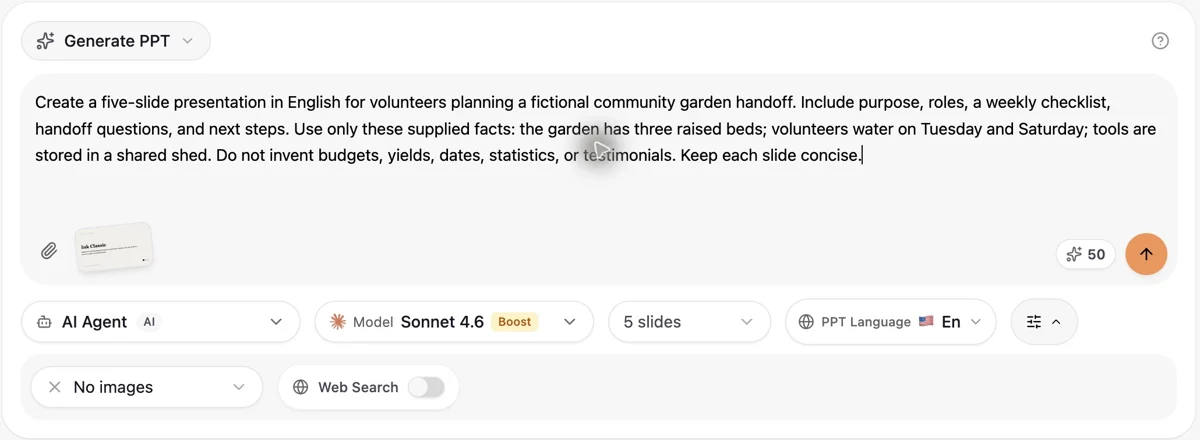
Interfaz real de GenPPT en inglés, capturada el 14 de octubre de 2026 con un ejemplo ficticio original y sin datos de clientes.
3. Genera y revisa en el espacio de trabajo
Envía la petición una vez y sigue el proceso en el espacio de trabajo. El panel de progreso y la zona de diapositivas muestran el estado actual; el tiempo depende de la tarea. Revisa los hechos, el contexto, el exceso de texto y el diseño. Corrige las diapositivas antes de exportar.
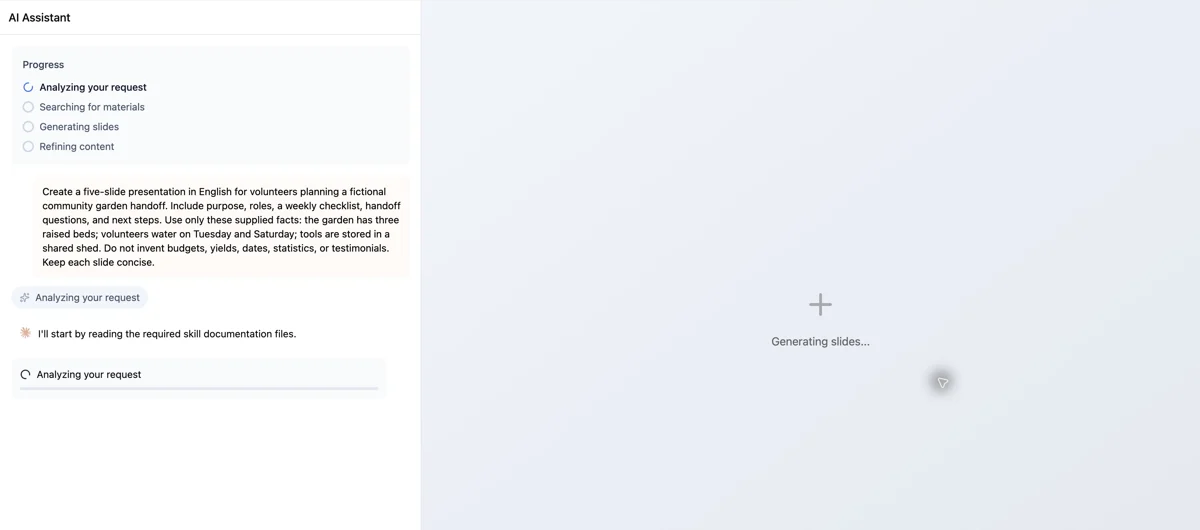
Interfaz real de GenPPT en inglés, capturada el 14 de octubre de 2026 con un ejemplo ficticio original y sin datos de clientes.
4. Exporta y comprueba el archivo
Abre el menú de exportación y selecciona la opción de PowerPoint disponible. Si aparece una ventana para desbloquear descargas, consulta las condiciones de tu cuenta. Que el botón de exportar esté visible no significa que la generación haya terminado.
Abre el PPTX descargado en el programa que vas a usar. Comprueba el número de diapositivas, las fuentes, los saltos de línea y las imágenes. AI Agent puede exportar elementos editables, pero depende del contenido; no des por hecho que podrás editar todos los objetos.
Del encargo al PPTX revisado
Sigue un ejemplo ficticio de relevo de voluntarios en un huerto comunitario, desde el encargo original hasta un PowerPoint real de cinco diapositivas.
Los datos de partida
Tres bancales elevados. Riego los martes y sábados. Herramientas en un cobertizo compartido. El encargo pedía objetivo, funciones, lista semanal, preguntas y próximos pasos.
AI Agent · 5 diapositivas · Inglés · Sin imágenes ni búsqueda web
La revisión forma parte del ejemplo. Acortamos el subtítulo y aclaramos la etiqueta del cobertizo en el editor. Las funciones y los próximos pasos son propuestas que deben acordar los voluntarios, no datos adicionales del encargo.
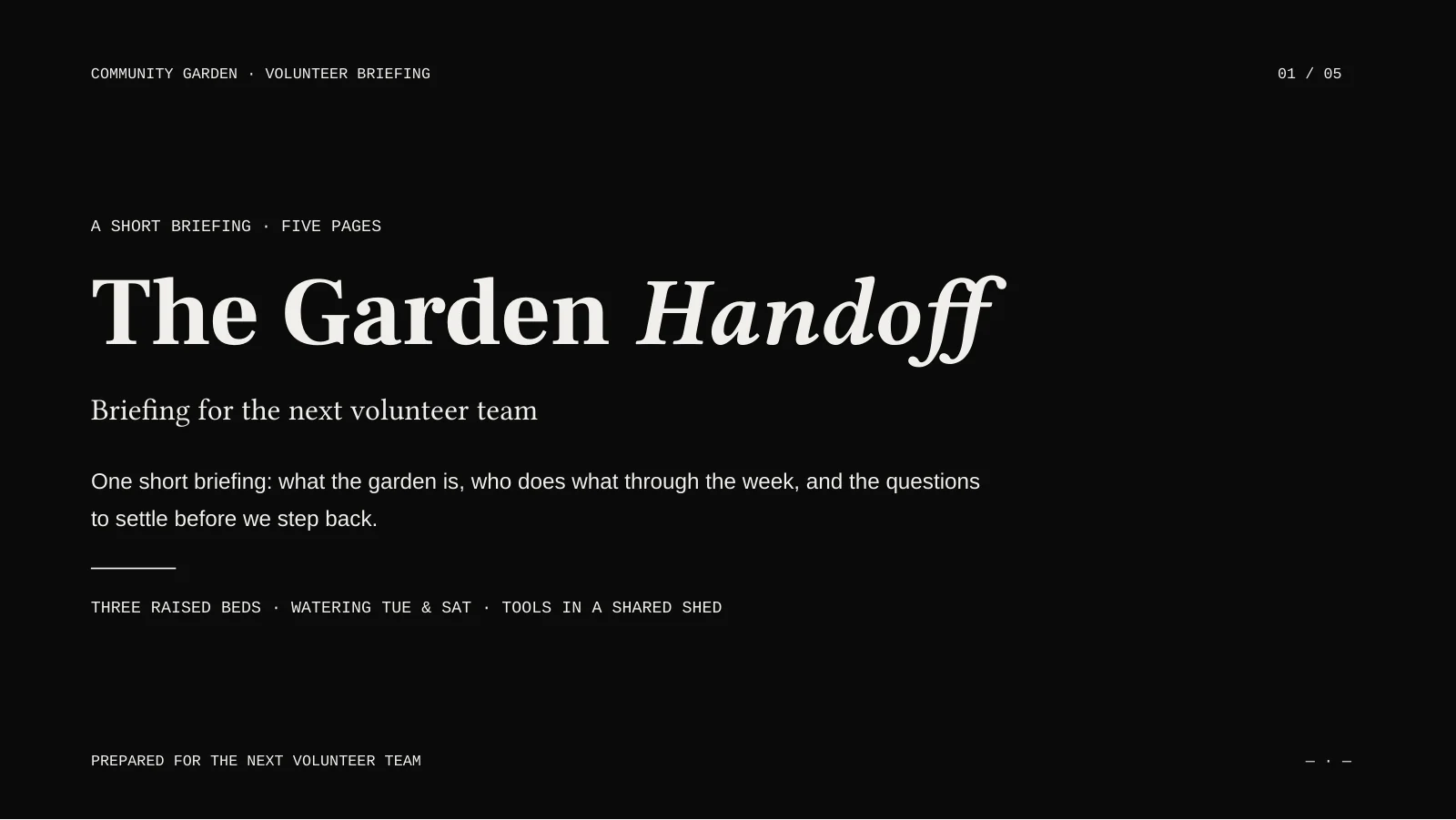
Ejemplo ficticio original, revisado y exportado el 16 de octubre de 2026. Las diapositivas están en inglés; las imágenes se renderizaron desde el PPTX real en LibreOffice. Sin datos de clientes.
Edita, guarda y vuelve a comprobar
Haz clic en el texto que quieras cambiar, guarda y recarga el espacio de trabajo para confirmar que se conservó. El subtítulo y la etiqueta del cobertizo revisados también aparecen en el PPTX descargado.
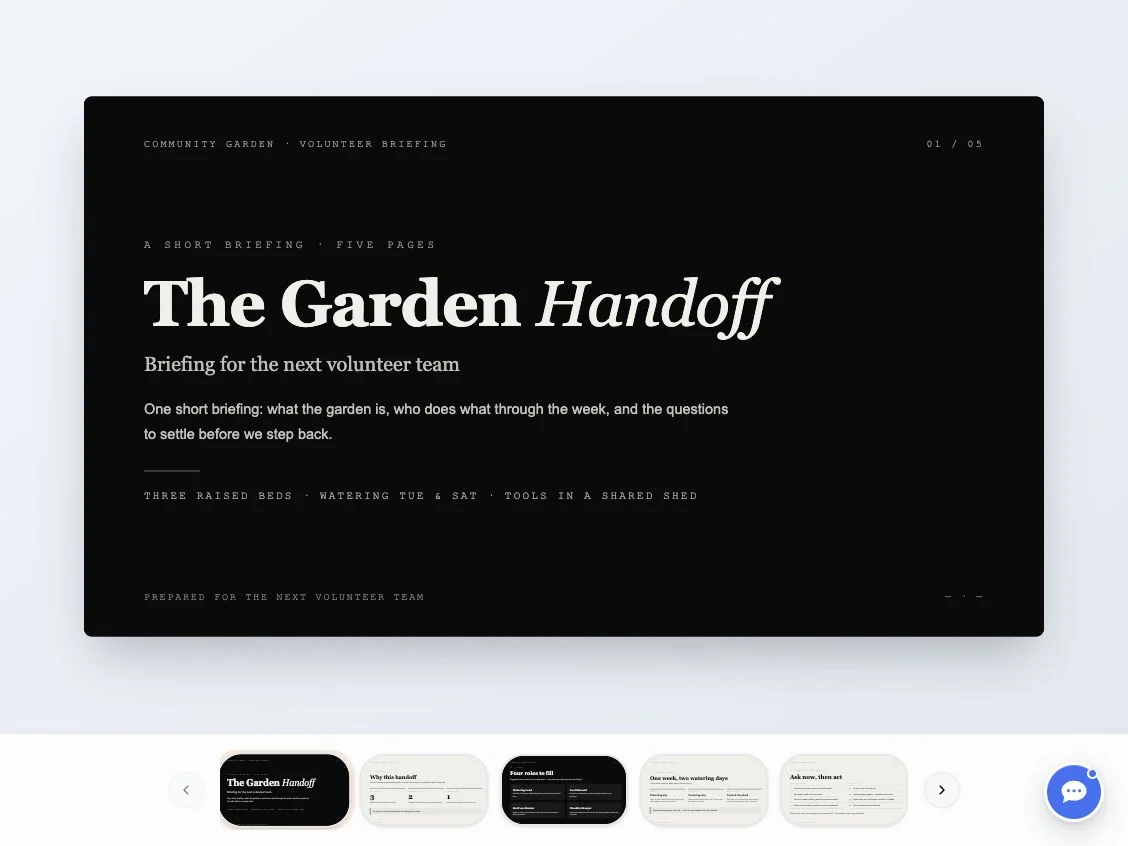
Interfaz real en inglés: encargo y procesamiento capturados el 14 de octubre de 2026; revisión final y exportación el 16 de octubre de 2026. Es el mismo ejemplo ficticio, sin datos de clientes.
Exporta el archivo revisado
Abre Exportar y elige PPTX cuando tu cuenta lo permita. Vuelve a abrir el archivo para comprobar las cinco páginas, el texto y el diseño; la vista previa no sustituye esta revisión.
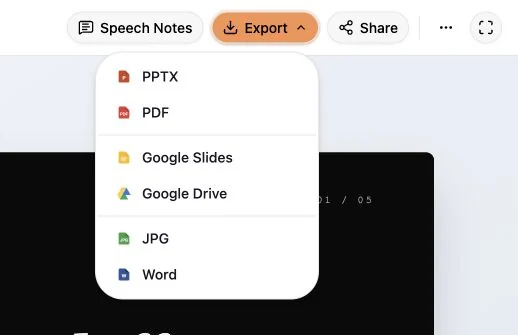
Interfaz real en inglés: encargo y procesamiento capturados el 14 de octubre de 2026; revisión final y exportación el 16 de octubre de 2026. Es el mismo ejemplo ficticio, sin datos de clientes.
Si la tarea se detiene
Vuelve al espacio de trabajo original y comprueba el progreso antes de generar de nuevo. Revisa la sesión, los créditos y el mensaje de error. Repetir la generación puede consumir más créditos; el reembolso automático no está garantizado.
Continúa con otra tarea
Guías de GenPPT
Elige cómo trabajar en tu presentación: crear un borrador, analizar el diseño de las diapositivas, exportar un archivo o preparar notas del orador. Las guías explican los pasos y qué revisar antes de compartir.
Prepara y revisa notas del orador desde un PPTX
Sube un PPTX actual, elige el idioma, revisa un borrador completo y copia las notas a tu presentación.