
Creare la prima presentazione con l’IA
Una guida pratica a GenPPT: scrivi le istruzioni, scegli le opzioni, rivedi le diapositive e controlla il file PowerPoint.
Prima di iniziare
Accedi e controlla il saldo dei crediti. La stima compare accanto al pulsante di avvio; le illustrazioni IA possono richiedere crediti aggiuntivi. Generazione e download hanno condizioni distinte. Consulta quelle attuali del tuo account nella finestra di download.
1. Scrivi istruzioni che puoi verificare
Indica pubblico, obiettivo, struttura delle diapositive e fatti confermati. Allega solo materiali che hai il diritto di inviare al servizio. Una richiesta precisa aiuta a valutare il risultato.
2. Scegli come creare le diapositive
Seleziona il numero di diapositive disponibile per il tuo account e la lingua di uscita. La lingua della presentazione è indipendente da quella del sito. AI Agent crea i layout; Nano Banana 2 genera diapositive come immagini. Nel secondo caso, ogni diapositiva viene esportata come un’immagine intera: il testo non è modificabile parola per parola in PowerPoint.
Nelle impostazioni avanzate scegli illustrazioni e ricerca web. Se usi la ricerca, verifica i fatti esterni e le fonti. Per basarti soltanto sul materiale fornito, disattivala; scegli l’opzione senza immagini se non servono illustrazioni.
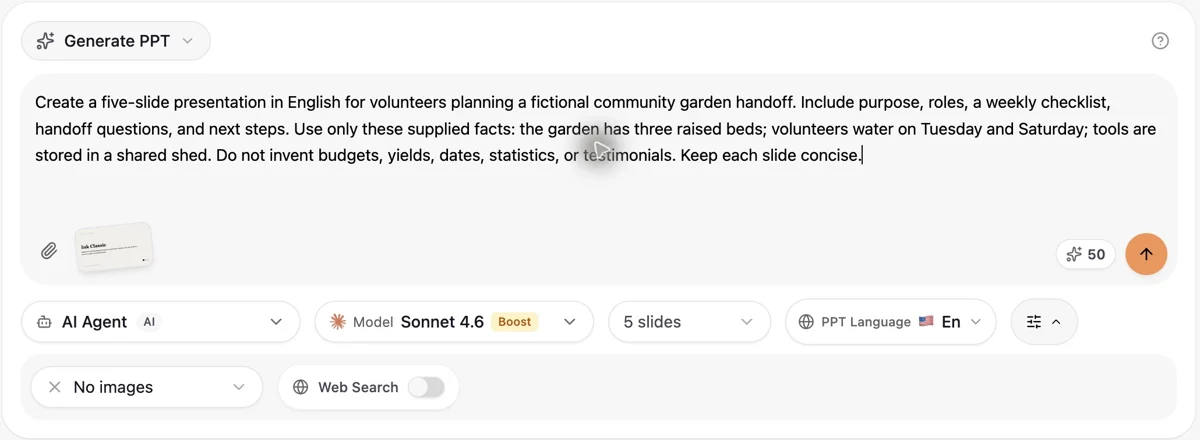
Interfaccia reale di GenPPT in inglese, acquisita il 14 ottobre 2026 con un esempio immaginario originale, senza dati di clienti.
3. Genera e rivedi nell’area di lavoro
Invia la richiesta una volta e segui l’avanzamento nell’area di lavoro. Il pannello e la zona delle diapositive mostrano lo stato corrente; i tempi variano. Controlla fatti, contesto, quantità di testo e impaginazione. Correggi le diapositive prima di esportare.
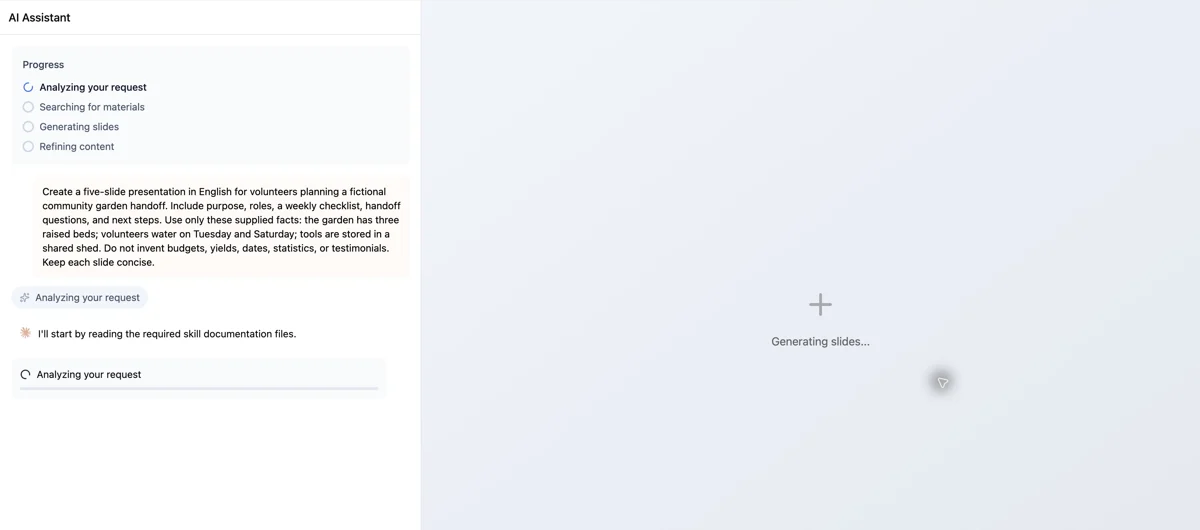
Interfaccia reale di GenPPT in inglese, acquisita il 14 ottobre 2026 con un esempio immaginario originale, senza dati di clienti.
4. Esporta e controlla il file
Apri il menu di esportazione e scegli l’opzione PowerPoint disponibile. Se una finestra chiede di sbloccare i download, consulta le condizioni del tuo account. Il pulsante di esportazione visibile non indica che la generazione sia terminata.
Apri il PPTX scaricato nel programma che userai. Controlla numero di diapositive, caratteri, interruzioni di riga e immagini. AI Agent può esportare elementi modificabili, ma dipende dal contenuto: non presumere di poter modificare ogni oggetto.
Dalle istruzioni al file verificato
Segui un esempio immaginario di passaggio di consegne in un orto condiviso, dalle istruzioni iniziali a un vero PowerPoint di cinque diapositive.
I fatti forniti
Tre aiuole rialzate. Irrigazione il martedì e il sabato. Attrezzi in un capanno condiviso. La richiesta prevedeva obiettivo, ruoli, lista settimanale, domande e prossimi passi.
AI Agent · 5 diapositive · Inglese · Senza immagini né ricerca web
La revisione fa parte dell’esempio. Abbiamo accorciato il sottotitolo e chiarito l’etichetta del capanno nell’editor. I ruoli e i prossimi passi sono proposte da concordare tra volontari, non nuovi fatti della richiesta.
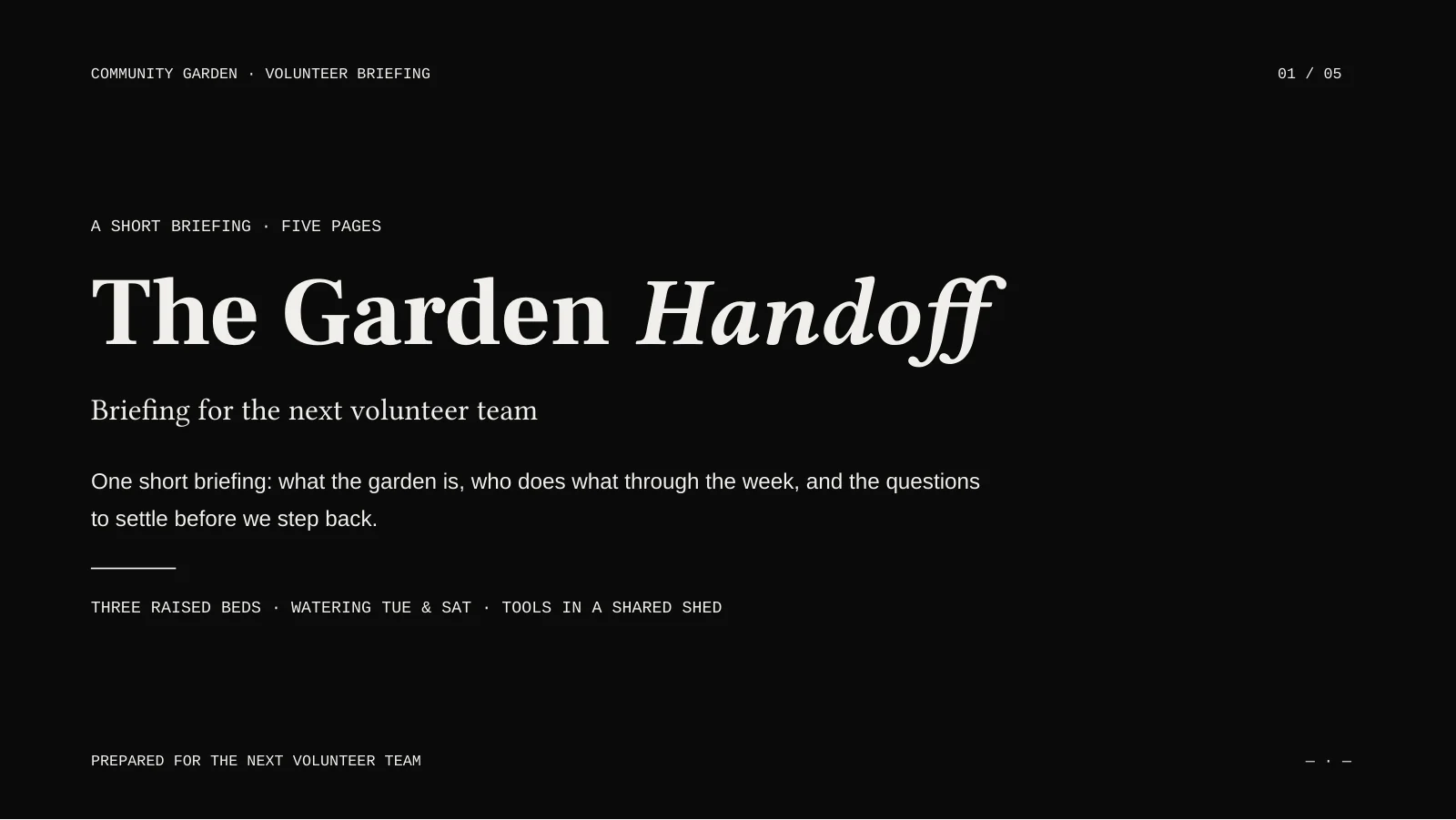
Esempio immaginario originale, revisionato ed esportato il 16 ottobre 2026. Le diapositive sono in inglese; le immagini sono state renderizzate dal vero PPTX con LibreOffice. Nessun dato dei clienti.
Modifica, salva e verifica di nuovo
Fai clic sul testo da cambiare, salva e ricarica lo spazio di lavoro per verificare la modifica. Il sottotitolo e l’etichetta del capanno corretti sono presenti anche nel PPTX scaricato.
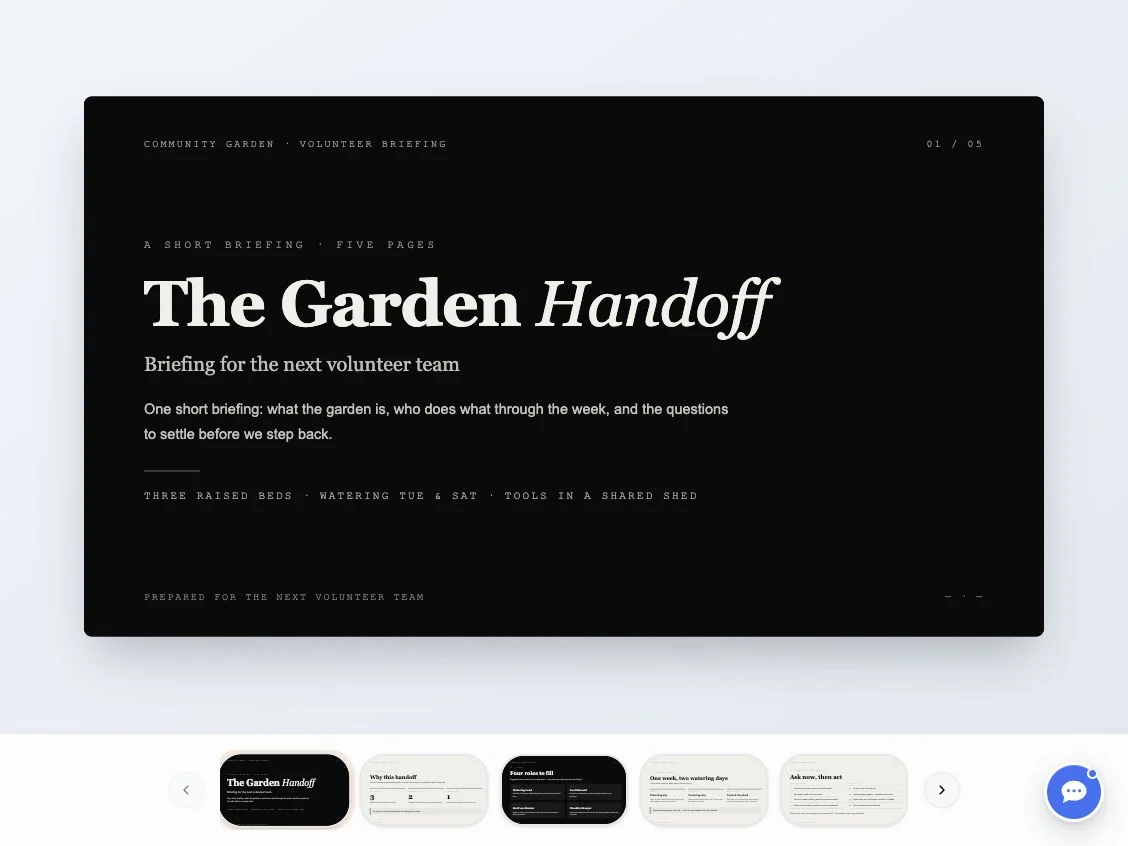
Interfaccia reale in inglese: richiesta ed elaborazione acquisite il 14 ottobre 2026; revisione finale ed esportazione il 16 ottobre 2026. È lo stesso esempio immaginario, senza dati dei clienti.
Esporta il file revisionato
Apri Esporta e scegli PPTX se il tuo account lo consente. Riapri il file per controllare le cinque pagine, il testo e l’impaginazione; l’anteprima non sostituisce questa verifica.
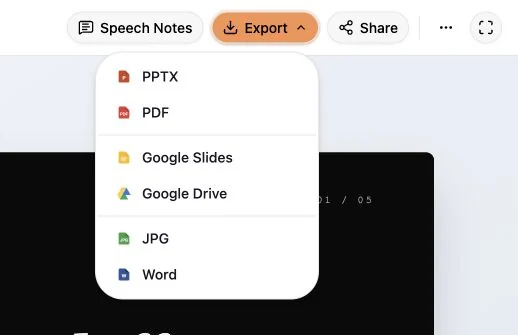
Interfaccia reale in inglese: richiesta ed elaborazione acquisite il 14 ottobre 2026; revisione finale ed esportazione il 16 ottobre 2026. È lo stesso esempio immaginario, senza dati dei clienti.
Se l’operazione si blocca
Torna all’area di lavoro originale per verificare il progresso prima di rigenerare. Controlla accesso, crediti e messaggio di errore. Una nuova generazione può consumare altri crediti; il rimborso automatico non è garantito.
Continua con un’altra attività
Guide GenPPT
Scegli come lavorare alla presentazione: creare una bozza, analizzare il design delle slide, esportare un file o preparare le note del relatore. Le guide spiegano i passaggi e cosa controllare prima di condividere il lavoro.
Prepara e rivedi note del relatore da un PPTX
Carica un PPTX attuale, scegli la lingua, verifica una bozza completa e copia le note nella presentazione.