
PPTXから発表原稿を準備し、確認する
現行PPTXをアップロードし、言語を選び、完成した文字の下書きを確認してノート欄にコピーする手順です。
すでにスライドがあり、話す内容を準備したいときのガイドです。ツールは確認用の文字の下書きを作成します。音声を録音したり、アップロードしたファイルにノートを挿入したりはしません。
アップロードから発表練習まで
1. 言語とファイルを選ぶ
先にサイトの言語を選び、処理する権限のある50 MB以下のPPTXを1つアップロードします。旧PPTはPowerPointでPPTXとして保存してください。
2. ログインして生成する
一度送信し、テキストが最後まで生成されるのを待ちます。エラーや未完了の下書きは、使う前に状態を確認してください。
3. 確認・コピー・練習する
各スライドを確認し、完成したノートをコピーします。対応する文章をPowerPointのノート欄に手動で貼り付け、声に出して練習しましょう。
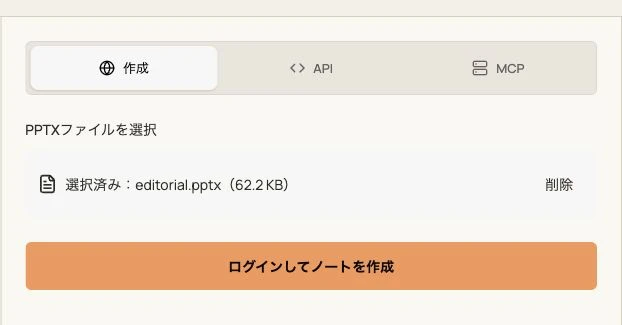
2026年10月14日に、オリジナルの英語サンプルを使ってローカルで撮影した、この言語の実際の画面です。入力状態のみで、生成結果は表示していません。
下書きをコピーする前に
まず事実を確認
名前、数値、グラフを照合します。静的なPDFでは、アニメーション、非表示スライド、埋め込み音声、元の発表者ノートは確認できません。
自分の言葉に直す
不自然な表現を直し、裏付けのある背景だけを加え、作られた主張を削除します。時間は自分で測りましょう。発表時間は保証されません。
下書きが最後まで生成されない場合
ログイン済みか、容量制限内の正しいPPTXか、PowerPointで開けるかを確認します。エラーや接続切断が起きた場合、途中の下書きを完成結果として扱わないでください。元のファイルを保管し、再送信する前にエラーを確認しましょう。
APIとMCPの提供状況
APIタブには、この言語のリクエストとストリーミングのレスポンス例があります。アカウントのAPIキーを公開せず、公開フロントエンドコードに記述しないでください。このツールのMCPはまだ利用できません。
アクセスとデータ処理
ログインが必要です。現在、このノートツールはPPTクレジットを差し引きません。ほかの生成・書き出しツールにはそれぞれ利用条件があります。
処理権限のあるファイルを使ってください。生成テキスト、ファイル名、処理履歴は保存されます。機密資料を使う前にプライバシーポリシーを確認しましょう。