
PowerPointのデザインを分析して活用する
PPTXをアップロードし、分析結果を元のスライドと照合して、次のプレゼンテーションに使うデザイン指示を整えます。
アップロードの前に
50 MB以下のPPTXファイルを1つアップロードできます。旧形式のPPTには対応していません。
ログインが必要です。現在、分析処理ではプレゼン作成用のクレジットを消費しません。アップロード前に画面上の利用条件をご確認ください。
1. 参考にするプレゼンテーションを選ぶ
ログインし、アップロードボタンから参考のPPTXを選択します。
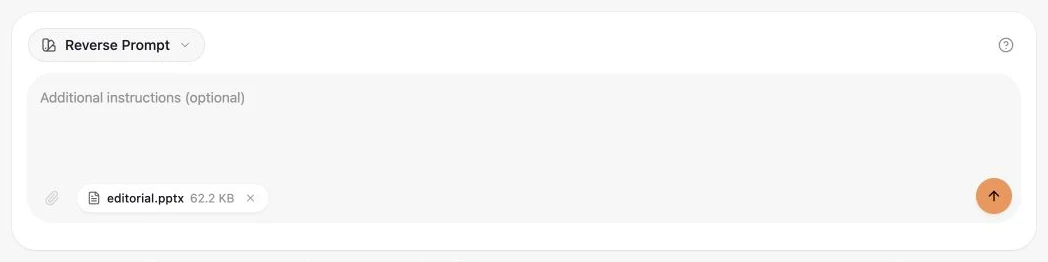
2026年10月13日に、機密情報を含まないオリジナルのサンプルで撮影した実際のGenPPT英語画面です。結果はプレゼンテーションによって異なります。
画面を拡大して見る
2. 分析を開始する
矢印ボタンを押します。GenPPT が資料をPDFに変換し、AIの分析結果を順次表示します。
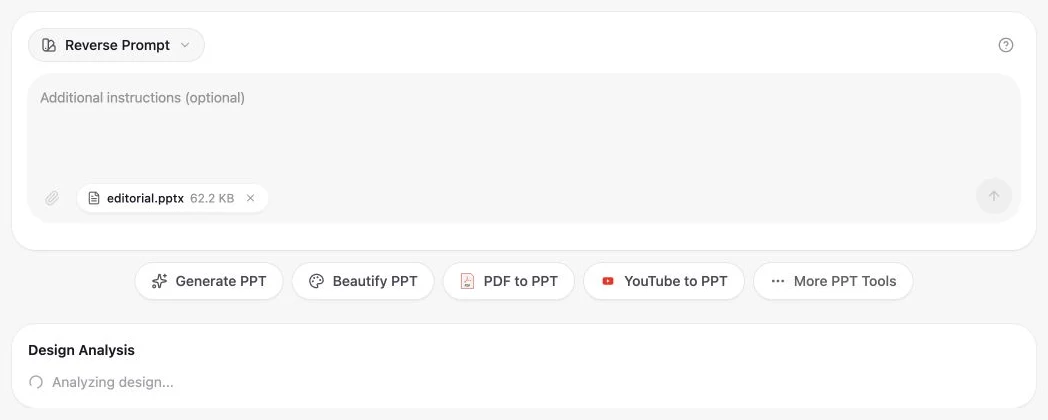
2026年10月13日に、機密情報を含まないオリジナルのサンプルで撮影した実際のGenPPT英語画面です。結果はプレゼンテーションによって異なります。
画面を拡大して見る
3. コピーする前に結果を確認する
デザイン指示を読み、重要な点を元資料で確認します。コピーを押して、次の作業に利用できます。
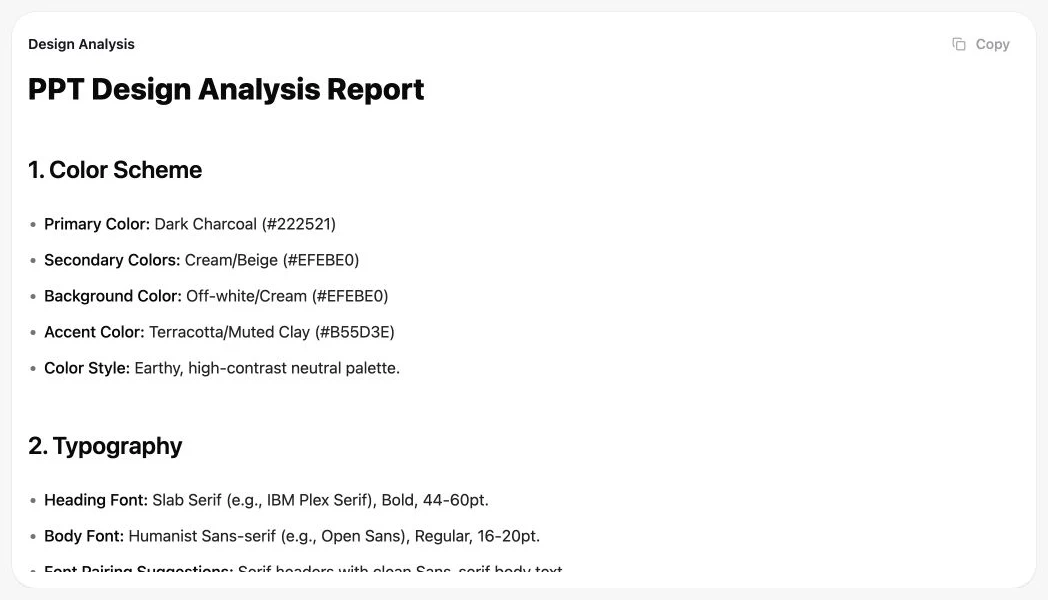
2026年10月13日に、機密情報を含まないオリジナルのサンプルで撮影した実際のGenPPT英語画面です。結果はプレゼンテーションによって異なります。
画面を拡大して見る
PPTXをPDFに変換し、Geminiで分析します。書体名、色、寸法はAIによる推定です。元のファイルで確認してください。
静的なPDFには、アニメーション、非表示の内容、編集可能なオブジェクトの構造は保持されません。これらはPowerPointで確認してください。
オリジナルのサンプルと比較する
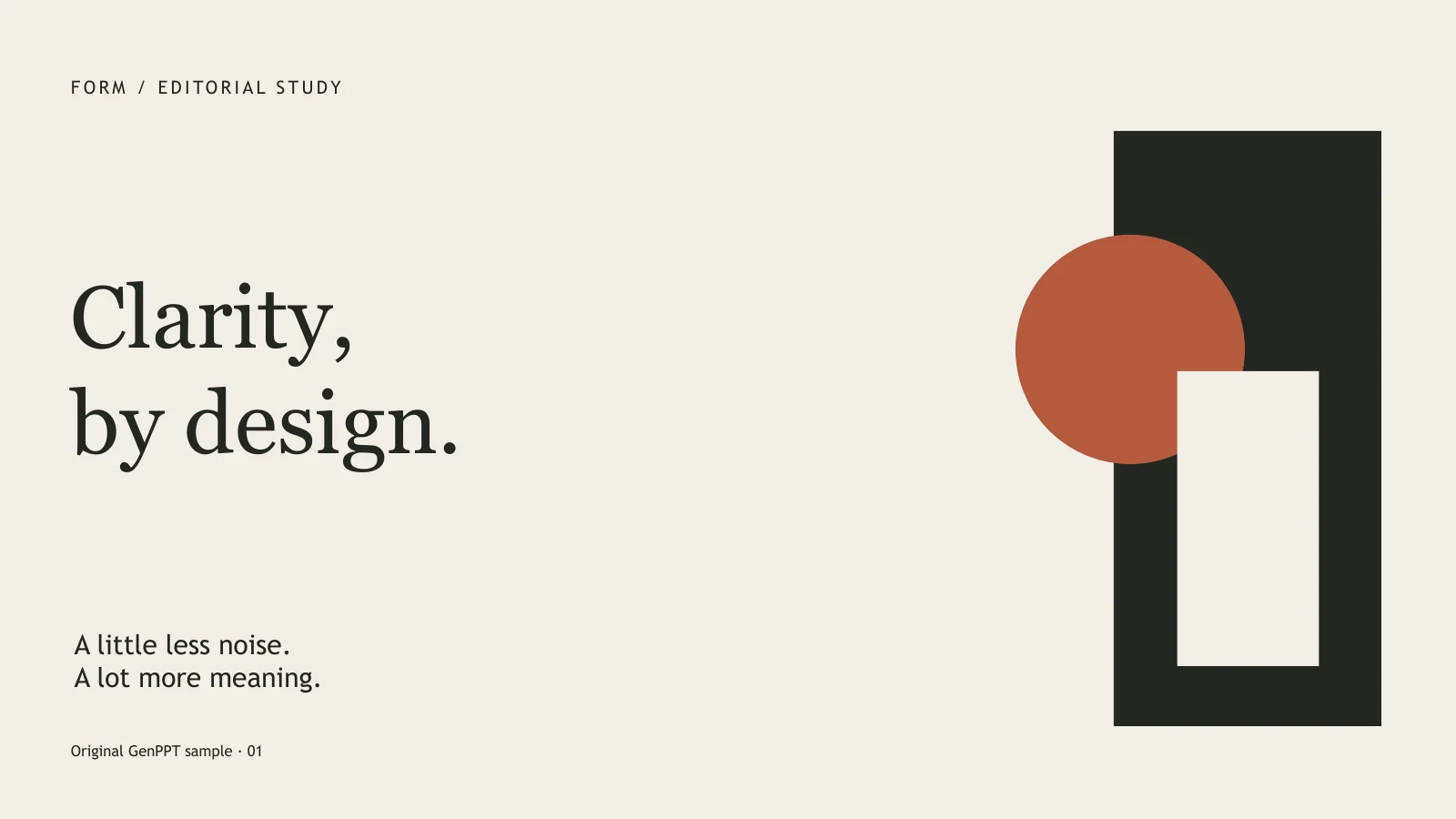
GenPPT のオリジナルサンプルです。分析文は読みやすく編集し、色見本は元資料の色を表示しています。AI の推定値は異なる場合があります。自動再現したスライドではなく、デザインの分析例です。
元のファイルで確認する項目
- 配色:背景、文字、アクセントの色を比較します。ブランドの正確な色が必要な場合は、元のファイルの値を使ってください。
- フォント:見出しと本文の実際のフォントをPowerPointで確認します。AIが示したフォント名は、確認するまでは推定として扱ってください。
- レイアウト:複数のスライドで配置、余白、文字量を比較します。表紙だけでは、プレゼンテーション全体の構成は判断できません。
必要なデザイン方針を残し、対象者、目的、確認済みの情報を加えます。まず短いプレゼンテーションで試し、スライドを確認してから他の資料にも使ってください。プロンプトをコピーするだけでは、生成は始まらず、新しいPPTXもダウンロードされません。
分析に失敗した場合
PowerPointで開けるファイルか、現在のPPTX形式か、50 MB以下かを確認してください。再試行の前に、ログイン状態と表示されたエラーを確認します。結果が途中で途切れたり、言語が違ったりする場合は、そのまま確定した指示として使わないでください。
ファイルの処理について
ファイルはGenPPTのサンドボックスでPDFに変換され、PDFがGeminiに送られます。履歴にはファイル名、プロンプト、モデル、言語、処理時間、状態が保存されます。この処理が認められた資料のみご利用ください。