
Beautiful.ai
반복 제작에 자동 레이아웃이 필요할 때
Smart Slides, 공유 브랜드 자료, 팀 편집이 중요하다면 Beautiful.ai를 검토하세요. 필요한 제어 기능이 포함된 요금제를 확인해야 합니다.
Smart Slides 살펴보기프레젠테이션 도구 비교
Beautiful.ai 대안을 찾고 있나요? 레이아웃을 조정하는 방식, 기존 자료를 가져오는 방법, 최종 PowerPoint 파일 전달 과정을 비교해 보세요.
GenPPT가 게시한 자사 제품 비교입니다. Beautiful.ai 정보는 공식 문서에 근거하며, 독립적인 제삼자 리뷰가 아닙니다.
확인일
직접 가진 자료로 적합성을 판단하세요. Beautiful.ai 유료 계정 실험이나 속도·디자인 품질 비교는 진행하지 않았습니다.
Beautiful.ai
Smart Slides는 콘텐츠를 자동 정렬하고 크기를 조정합니다. Classic Slides에서는 이러한 레이아웃 규칙을 벗어나 편집할 수 있습니다.
Smart Slides 안내GenPPT
브라우저 작업 공간에서 슬라이드를 검토합니다. AI 에이전트 결과에는 편집 가능한 텍스트·도형과 이미지가 함께 있을 수 있습니다. 이미지 모드는 슬라이드 전체를 이미지로 만듭니다.
GenPPT
주제로 시작하거나 Word, Excel, PDF, Markdown, HTML 전용 페이지를 선택하세요. 각 페이지에서 입력 조건을 확인할 수 있습니다.
Beautiful.ai
공식 도움말은 Pro, Team, Enterprise에서 발표자 노트를 포함한 편집 가능 내보내기를 안내합니다. 로컬 글꼴이 없으면 서식이 달라질 수 있습니다.
내보내기 안내GenPPT
계정에 내보내기 권한이 있으면 PPTX를 내려받을 수 있습니다. 편집 범위는 생성 모드와 결과에 따라 다르므로 실제 사용할 프로그램에서 확인하세요.
GenPPT
생성하려면 로그인과 크레딧이 필요합니다. 다운로드 권한은 별도로 확인합니다. 시작 전에 예상 크레딧과 요금제 조건을 살펴보세요.
Beautiful.ai
Smart Slides, 공유 브랜드 자료, 팀 편집이 중요하다면 Beautiful.ai를 검토하세요. 필요한 제어 기능이 포함된 요금제를 확인해야 합니다.
Smart Slides 살펴보기GenPPT
문서별 제작 페이지와 PowerPoint 변환 도구가 필요하다면 GenPPT를 검토하세요. 생성 모드, 크레딧과 다운로드 권한을 먼저 확인하세요.
GenPPT 입력 방식 살펴보기Excel에서 만든 실제 GenPPT 결과를 원본 통합 문서와 PPTX로 확인하세요. Beautiful.ai와 동일 조건으로 비교한 실험은 아닙니다.
 원본 크기로 이미지 열기
 원본 크기로 이미지 열기
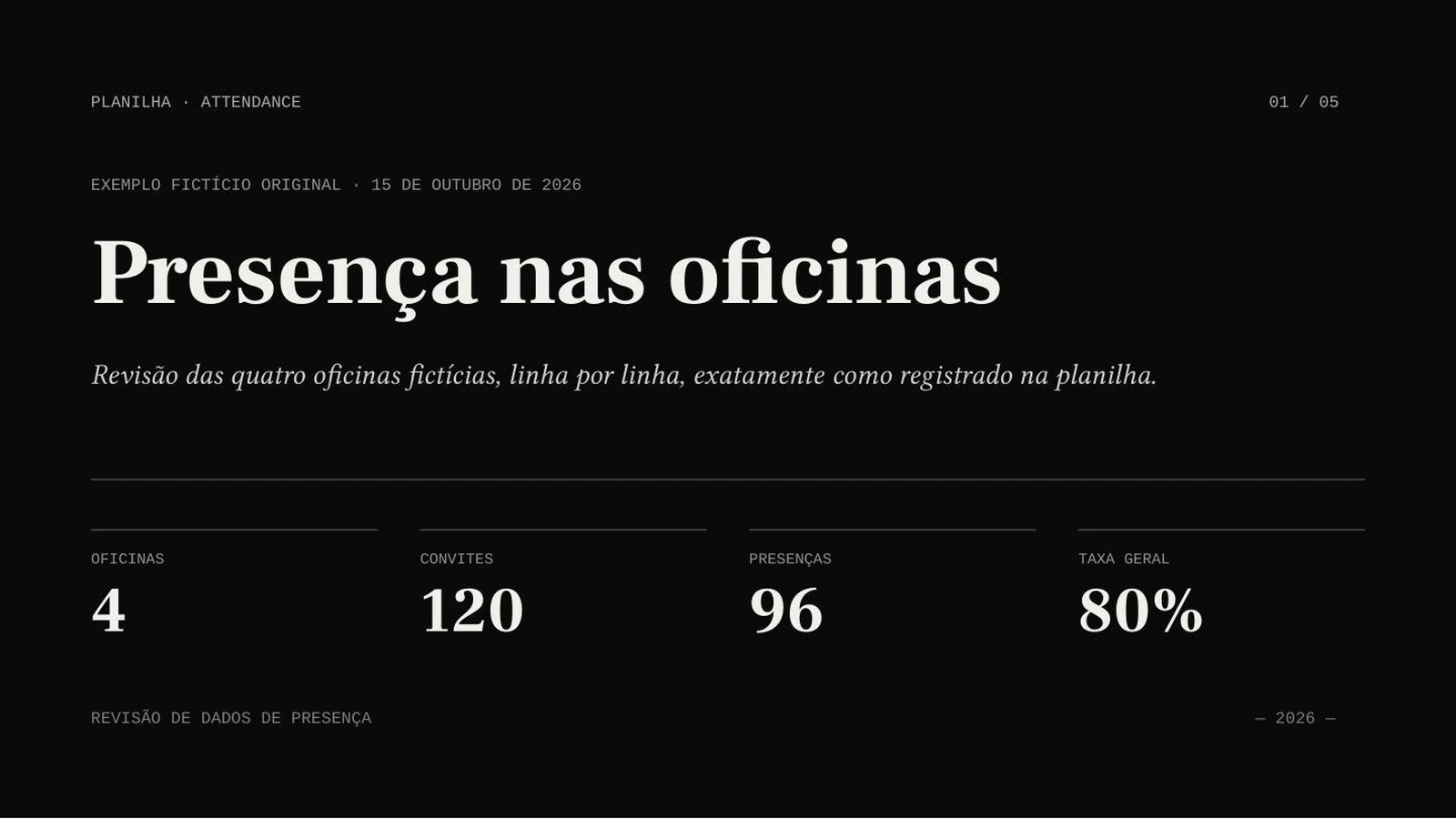
AI 에이전트 · Sonnet 4.6 · 포르투갈어 · 5장 요청 · 삽화 없음
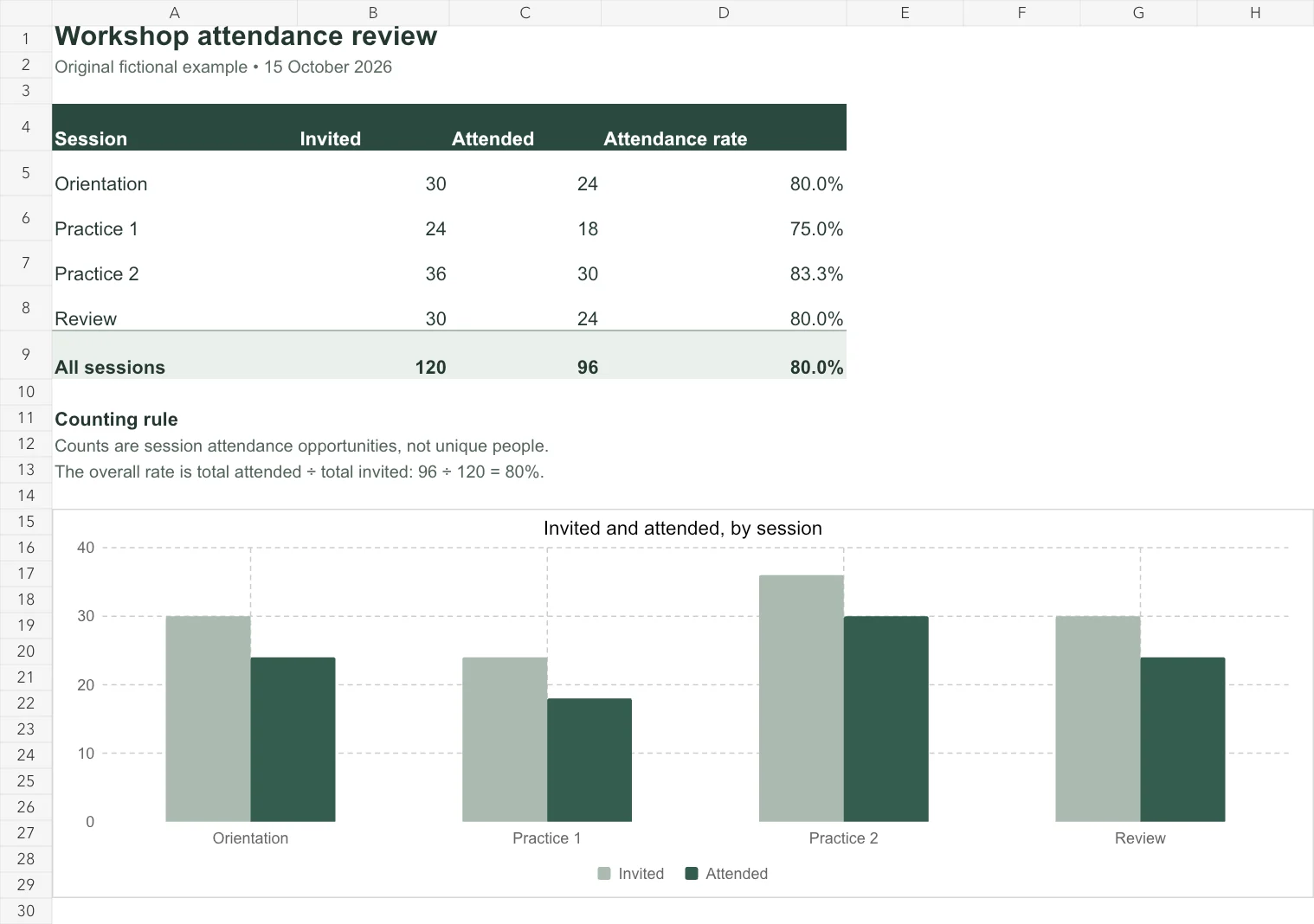
직접 작성한 영어 통합 문서에는 가상 교육 네 번의 초대와 참석 수가 있습니다. 전체 참석률은 참석 합계를 초대 합계로 나눈 값입니다.
실제 생성 예시입니다. 원본의 누적 초대 120건, 누적 참석 96건으로 참석률은 80%입니다. 회차별 누적 집계이며 중복을 제거한 인원수가 아닙니다. 전체 결과를 원본과 대조하세요.
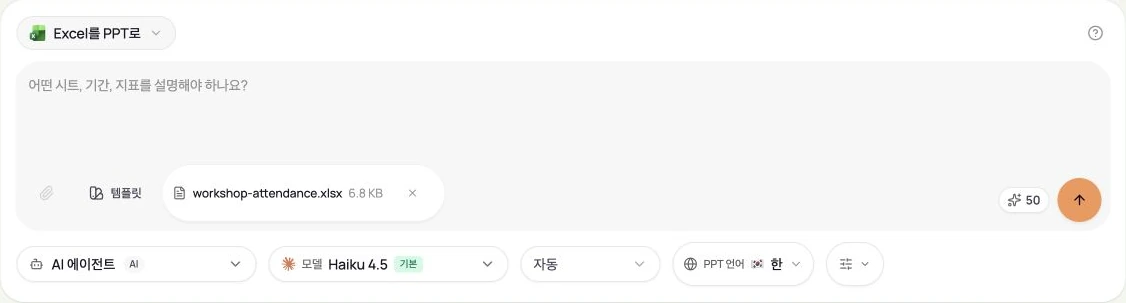
직접 만든 가상의 영문 통합 문서는 고유 인원이 아닌 워크숍별 참석 횟수를 집계합니다. 결과는 포르투갈어입니다. 결과 옆 설정은 실제 생성에 사용했으며 안내 이미지는 별도 입력 상태입니다.
운영 시트의 수량, 기간, 예외를 설명하세요. 각 행이 사람, 사건, 반복 참여 기회 중 무엇인지 밝혀 주세요.
항목명을 붙인 본인의 결과와 표본 설명을 사용하세요. 결론을 발표하기 전에 단위, 누락값, 분모를 확인하세요.
작업 표의 선택지를 제시하세요. 가정, 예측, 실제 관찰 결과를 나누어 설명하세요.
기밀 정보가 없는 작은 파일을 사용하세요. PPTX를 사용하기 전에 합계, 비율, 집계 기준을 원본과 대조하세요. 안내는 GenPPT의 Excel 작업 흐름입니다.
50 MiB 이하의 비어 있지 않은 XLSX 또는 XLS를 선택하세요. 열 이름, 단위, 기간을 표시하고 계산값을 저장한 뒤 관련 시트를 지정하세요.
장수, 출력 언어, 모델과 필요한 삽화를 선택하세요. 로그인하고 크레딧을 확인한 뒤 한 번만 전송하세요.
원본과 대조해 내용과 레이아웃을 수정하세요. 다운로드한 파일도 프레젠테이션 프로그램에서 열어 확인하세요.
 원본 크기로 이미지 열기
네. 공식 도움말은 Pro, Team, Enterprise의 내보내기를 안내하며 발표자 노트를 포함합니다. 글꼴을 로컬에 설치해야 할 수도 있습니다. 모든 프레젠테이션이 플랫폼에 갇힌다는 설명은 틀립니다.
그렇게 가정하면 안 됩니다. 이 예시는 통합 문서로 만든 AI 초안이며 Excel과 실시간으로 연결되지 않습니다. 합계를 다시 계산하고 슬라이드와 다운로드 파일을 확인하세요.
아니요. AI 에이전트 결과에는 편집 가능한 텍스트·도형과 이미지가 함께 있을 수 있습니다. 이미지 모드는 슬라이드 전체를 이미지로 만들어 텍스트를 개별 편집할 수 없습니다. 모드와 실제 파일을 확인하세요.
2026년 10월 15일 확인했습니다. 경쟁사 기능은 공식 문서에 근거하며 당사가 유료 계정으로 시험한 결과가 아닙니다. 가격과 기능은 바뀔 수 있습니다.
레이아웃 제어
원본 자료
편집 가능한 PowerPoint
요금제 조건
레이아웃 제어
자사 제품의 근거는 현재 코드, 실제 문서-PPTX 변환 사례와 공개된 계정 조건입니다. 모든 글꼴, 앱, 팀 작업이나 경쟁사 요금제를 검증한 것은 아닙니다. 본인의 자료로 적합성을 확인하세요.