
Como criar uma apresentação com IA
Aprenda a usar o GenPPT: escreva um briefing, escolha as opções, revise os slides e confira o arquivo PowerPoint.
Antes de começar
Entre na sua conta e confira o saldo de créditos. A estimativa aparece ao lado do botão de gerar; imagens de IA podem ter cobrança adicional. Gerar slides e baixar o arquivo são permissões diferentes. Confira as condições atuais da sua conta na janela de download.
1. Escreva um briefing que ajude na revisão
Informe o público, o objetivo, a estrutura dos slides e os fatos confirmados. Anexe apenas materiais que você pode enviar ao serviço. Assim, fica mais fácil comparar o resultado com o que você pediu.
2. Escolha o modo de criação
Selecione a quantidade de slides disponível para sua conta e o idioma da apresentação. Esse idioma é independente do idioma do site. AI Agent cria os layouts; Nano Banana 2 gera slides em imagem. Nesse segundo modo, cada slide é exportado como uma imagem inteira: o texto não pode ser editado palavra por palavra no PowerPoint.
Nas configurações avançadas, escolha as imagens e a pesquisa na web. Se usar pesquisa, confira as fontes e os fatos externos. Para trabalhar só com o material fornecido, desative a pesquisa; escolha a opção sem imagens se não precisar de ilustrações.
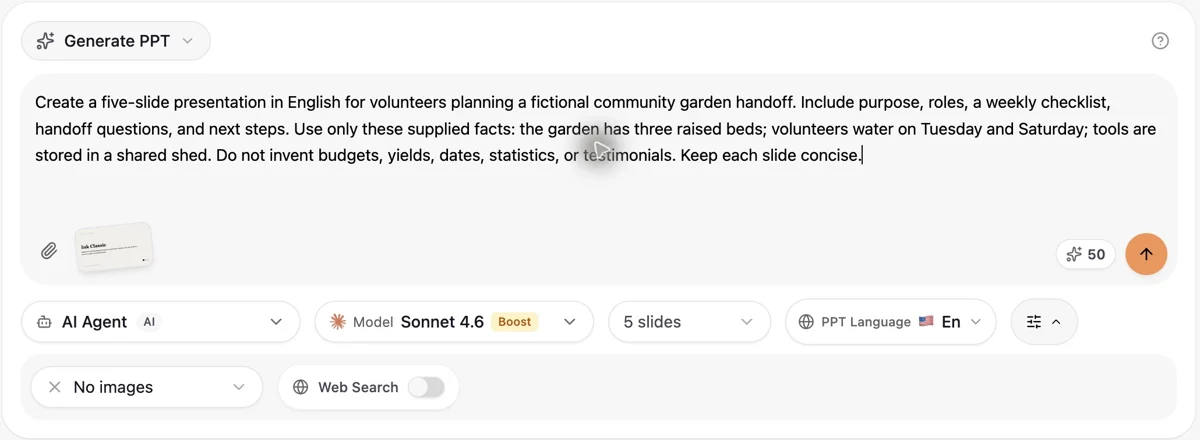
Interface real do GenPPT em inglês, capturada em 14 de outubro de 2026 com um exemplo fictício original, sem dados de clientes.
3. Gere e revise no espaço de trabalho
Envie o pedido uma vez e acompanhe o andamento no espaço de trabalho. O painel de progresso e a área dos slides mostram o estado da tarefa; o tempo varia. Revise informações, contexto, excesso de texto e diagramação. Ajuste os slides antes de exportar.
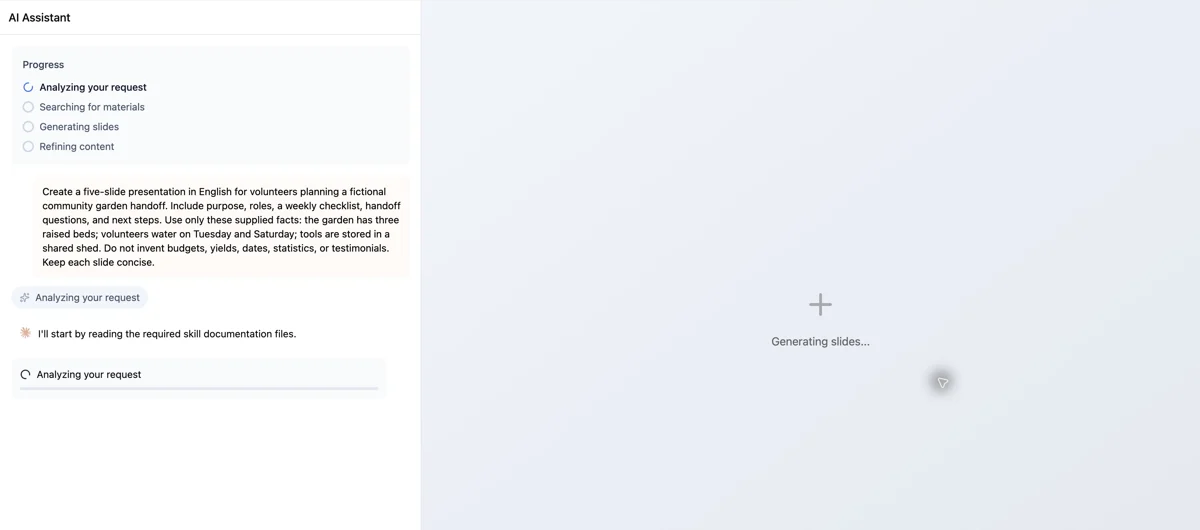
Interface real do GenPPT em inglês, capturada em 14 de outubro de 2026 com um exemplo fictício original, sem dados de clientes.
4. Exporte e confira o arquivo
Abra o menu de exportação e escolha a opção de PowerPoint disponível. Se aparecer uma janela para liberar downloads, confira as condições da sua conta. O botão de exportar visível não significa que a geração já terminou.
Abra o PPTX no programa em que vai apresentar. Confira a quantidade de slides, fontes, quebras de linha e imagens. O modo AI Agent pode exportar elementos editáveis, mas isso depende do conteúdo; teste o arquivo antes de contar com a edição de todos os objetos.
Do briefing ao PPTX revisado
Acompanhe um exemplo fictício de passagem de tarefas de uma horta comunitária, do briefing original a um PowerPoint real de cinco slides.
Os fatos fornecidos
Três canteiros elevados. Rega às terças e aos sábados. Ferramentas em um depósito compartilhado. O pedido incluía objetivo, responsabilidades, checklist semanal, dúvidas e próximos passos.
AI Agent · 5 slides · Inglês · Sem imagens nem pesquisa na web
A revisão faz parte deste exemplo. Encurtamos o subtítulo e esclarecemos o rótulo do depósito no editor. As responsabilidades e os próximos passos são sugestões para os voluntários combinarem, não novos fatos do briefing.
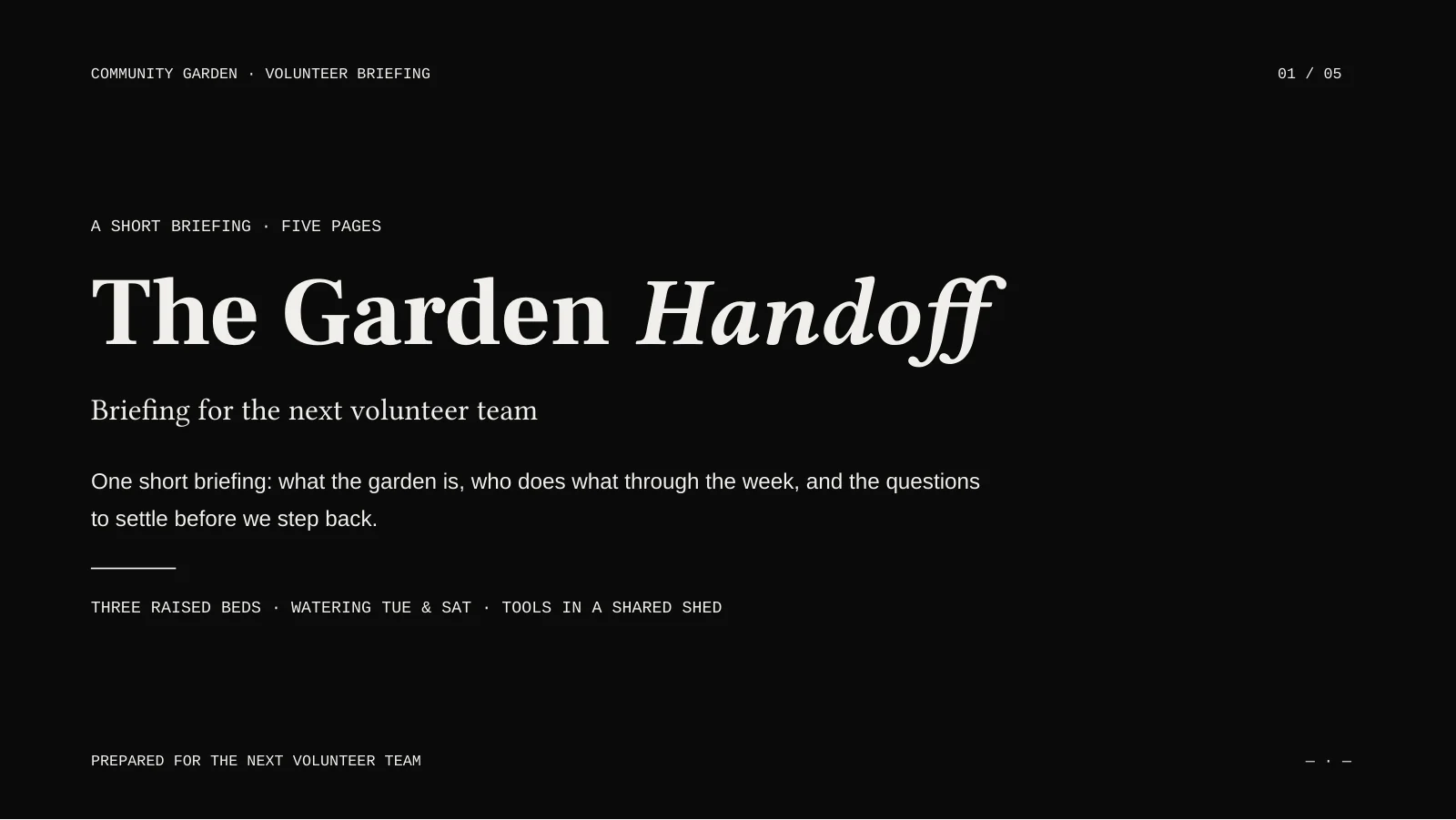
Exemplo fictício original, revisado e exportado em 16 de outubro de 2026. Os slides estão em inglês; as imagens foram renderizadas do PPTX real no LibreOffice. Sem dados de clientes.
Edite, salve e confira novamente
Clique no texto que deseja alterar, salve e recarregue o espaço de trabalho para confirmar a mudança. O subtítulo e o rótulo do depósito revisados também aparecem no PPTX baixado.
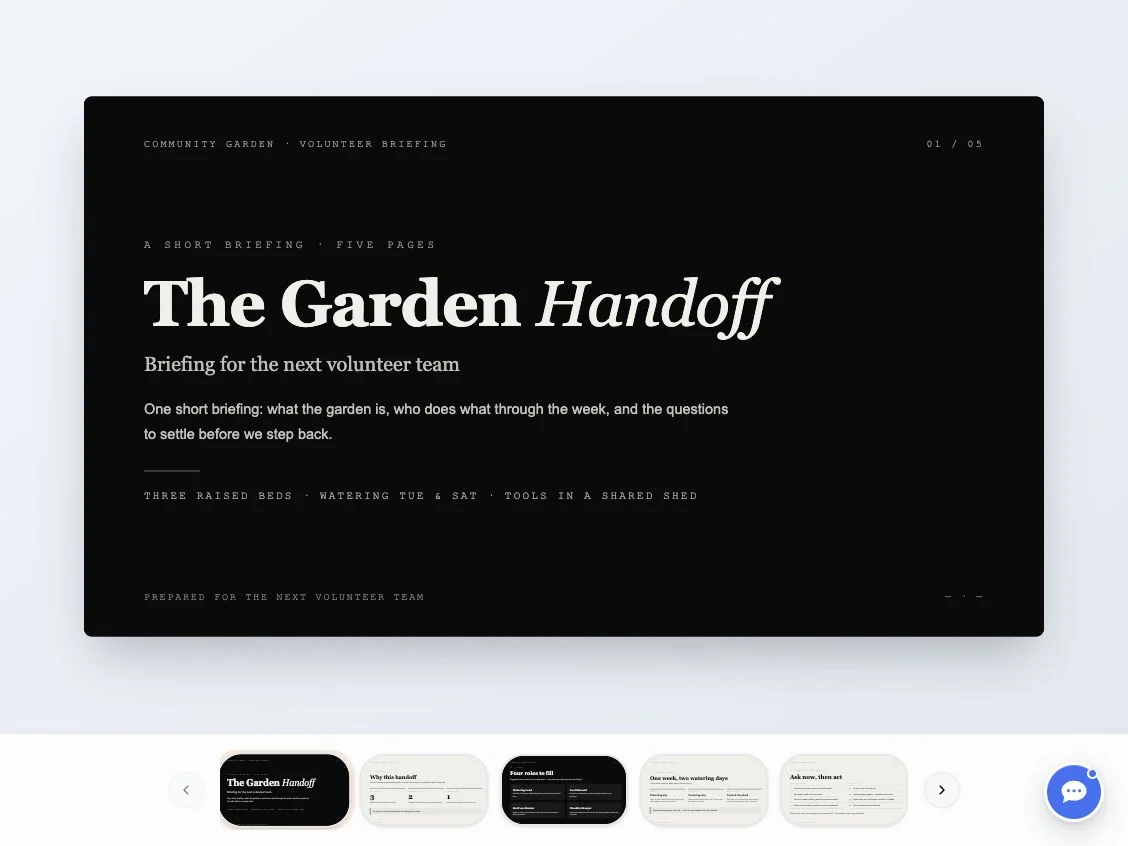
Interface real em inglês: pedido e processamento capturados em 14 de outubro de 2026; revisão concluída e exportação em 16 de outubro de 2026. É o mesmo exemplo fictício, sem dados de clientes.
Exporte o arquivo revisado
Abra Exportar e escolha PPTX quando sua conta permitir. Reabra o arquivo baixado para conferir as cinco páginas, o texto e o layout; a prévia não substitui a revisão da exportação.
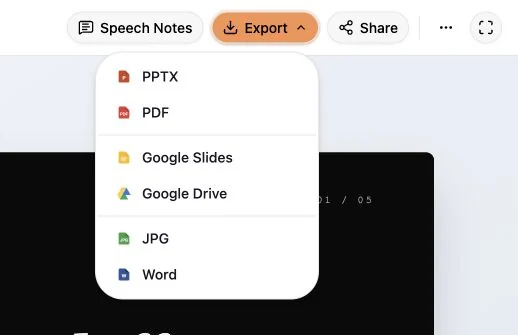
Interface real em inglês: pedido e processamento capturados em 14 de outubro de 2026; revisão concluída e exportação em 16 de outubro de 2026. É o mesmo exemplo fictício, sem dados de clientes.
Se a tarefa parar
Volte ao espaço de trabalho original e veja o progresso antes de gerar novamente. Confira login, créditos e a mensagem de erro. Uma nova geração pode consumir mais créditos; não presuma reembolso automático.
Continue com outra tarefa
Guias do GenPPT
Escolha o caminho para sua apresentação: criar um rascunho, analisar o design de slides, exportar um arquivo ou preparar notas do apresentador. Os guias mostram as etapas e o que conferir antes de compartilhar.
Prepare e revise notas do apresentador a partir de um PPTX
Envie um PPTX atual, escolha o idioma, revise um rascunho completo e copie as notas para a apresentação.