
用 PPTX 准备并检查演讲稿
上传现代 PPTX,选择语言,核对完整文字草稿,再把备注复制到演示稿中。
已有幻灯片、需要准备口头讲述时,可以按本指南操作。工具生成待检查的文字草稿,不会录制音频,也不会把备注自动写入上传的文件。
从上传到排练
1. 先选语言,再选文件
先切换网站语言,再上传有权处理的单个 PPTX,大小不超过 50 MB。旧 PPT 请在 PowerPoint 中另存为 PPTX。
2. 登录并生成
提交一次,等待文字生成结束。出现错误或草稿未完成时,先解决问题,再使用备注。
3. 核对、复制、练习
逐页核对,再复制完整备注。把对应文字手动粘贴到 PowerPoint 备注窗格,开口排练。
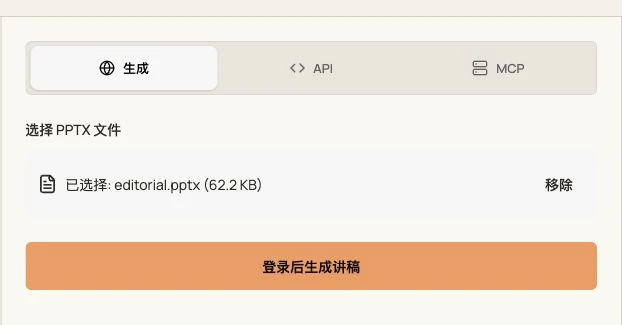
对应语言的真实界面,2026 年 10 月 14 日在本地使用原创英文样例截取。仅展示输入状态,不含生成结果。
复制草稿前
先核实信息
检查姓名、数字和图表。静态 PDF 无法显示动画、隐藏幻灯片、内嵌音频或原来的演讲者备注。
改成自己的表达
删去生硬措辞,加入能证实的背景,移除编造的说法。自行计时排练;生成结果不保证演讲时长。
草稿没有生成完时
确认已登录,文件确实是符合大小限制的 PPTX,并能在 PowerPoint 中打开。接口报错或连接中断时,不要把部分文字当成完整结果。保留原文件,检查错误后再决定是否重新提交。
API 与 MCP 的可用性
API 标签提供当前语言的请求和流式响应示例。请妥善保存账号 API 密钥,不要写入公开前端代码。这个工具的 MCP 功能尚不可用。
访问与数据处理
需要登录。当前这个演讲稿功能不扣除 PPT 积分,其他生成和导出工具有各自的权限及积分条件。
仅上传有权处理的文件。生成文本、文件名和任务历史会被保存;使用保密材料前请查看隐私政策。