
用 AI 制作第一份演示稿
从写清需求、选择生成设置,到检查幻灯片和导出 PowerPoint:按真实产品流程使用 GenPPT。
开始前先确认
登录并检查积分余额。提交按钮旁会显示生成预估积分,AI 配图可能另计费用。生成演示稿和获得下载权限是两个不同条件;请以账户下载弹窗中的当前要求为准。
1. 把需求写到能检查的程度
说明听众、演示目的、每页安排和已经确认的事实。只上传你有权交给服务处理的资料。明确的需求也方便你判断生成结果是否符合预期。
2. 选择幻灯片的生成方式
选择账户可用的页数和演示稿输出语言。演示稿语言与网站界面语言相互独立。AI Agent 生成页面布局;Nano Banana 2 生成图片幻灯片。图片模式导出后每页是一张整页图片,不能在 PowerPoint 中逐字修改文字。
在高级设置中选择配图和联网搜索。开启搜索时,需要核对外部事实及来源。如果只想根据已提供资料制作初稿,可关闭搜索;不需要配图时选择“无图片”。
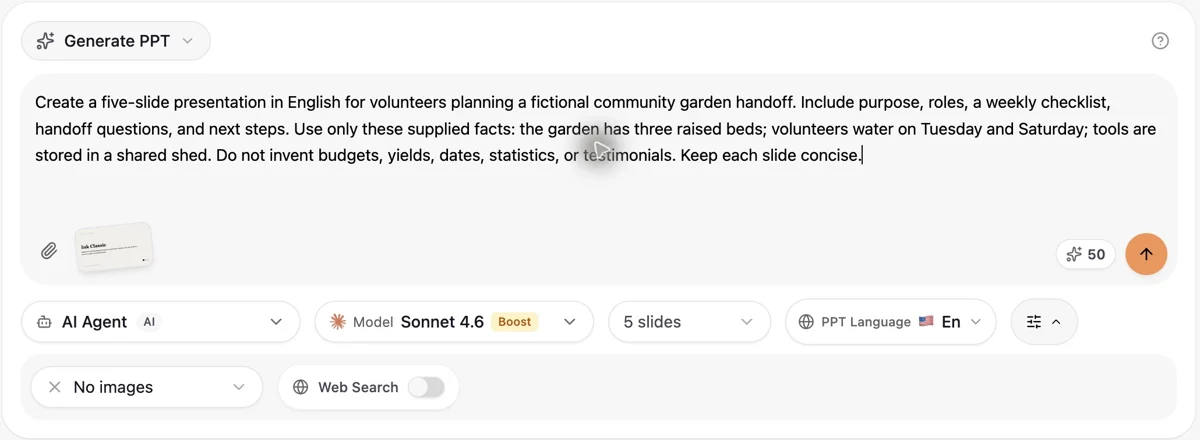
真实 GenPPT 英文界面,2026 年 10 月 14 日使用原创虚构示例采集,不含客户数据。
3. 生成后在工作区检查
提交一次,在工作区查看进度。进度面板和幻灯片区域会显示当前状态,处理时间因任务而异。检查事实、上下文、文字密度和布局,导出前逐页修改需要调整的内容。
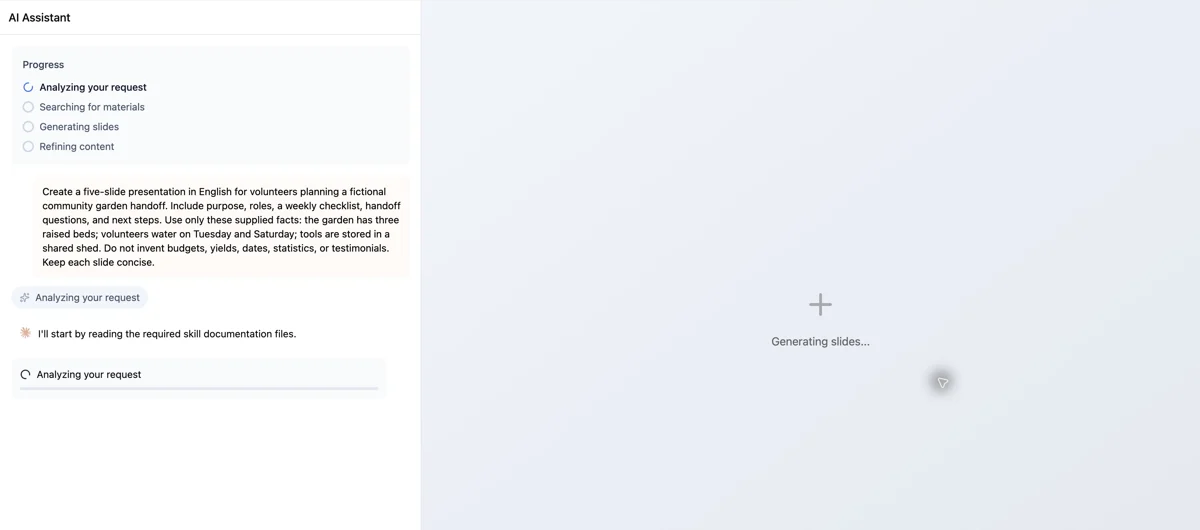
真实 GenPPT 英文界面,2026 年 10 月 14 日使用原创虚构示例采集,不含客户数据。
4. 导出后再检查文件
打开导出菜单,选择可用的 PowerPoint 选项。如果账户弹窗提示需要解锁下载,请查看其中的条件。出现导出按钮不代表生成任务已经完成。
用实际演示软件打开下载的 PPTX,核对页数、字体、换行和图片。AI Agent 的导出可能包含可编辑元素,但编辑范围和布局取决于实际内容,不能默认所有对象都可编辑。
从需求到经过检查的 PPTX
用一个虚构的社区菜园交接任务,展示原始需求如何变成实际导出的五页 PowerPoint。
输入中提供的事实
三个高架种植床;每周二和周六浇水;工具存放在共用工具棚。需求要求涵盖交接目的、分工、每周检查清单、问题与下一步。
AI Agent · 五页 · 英语 · 未使用插图或联网搜索
这个样例也经过人工检查:在编辑器中缩短副标题,并把工具棚的标签改得更明确。分工与下一步是供志愿者商量的建议,不是输入之外新增的确定事实。
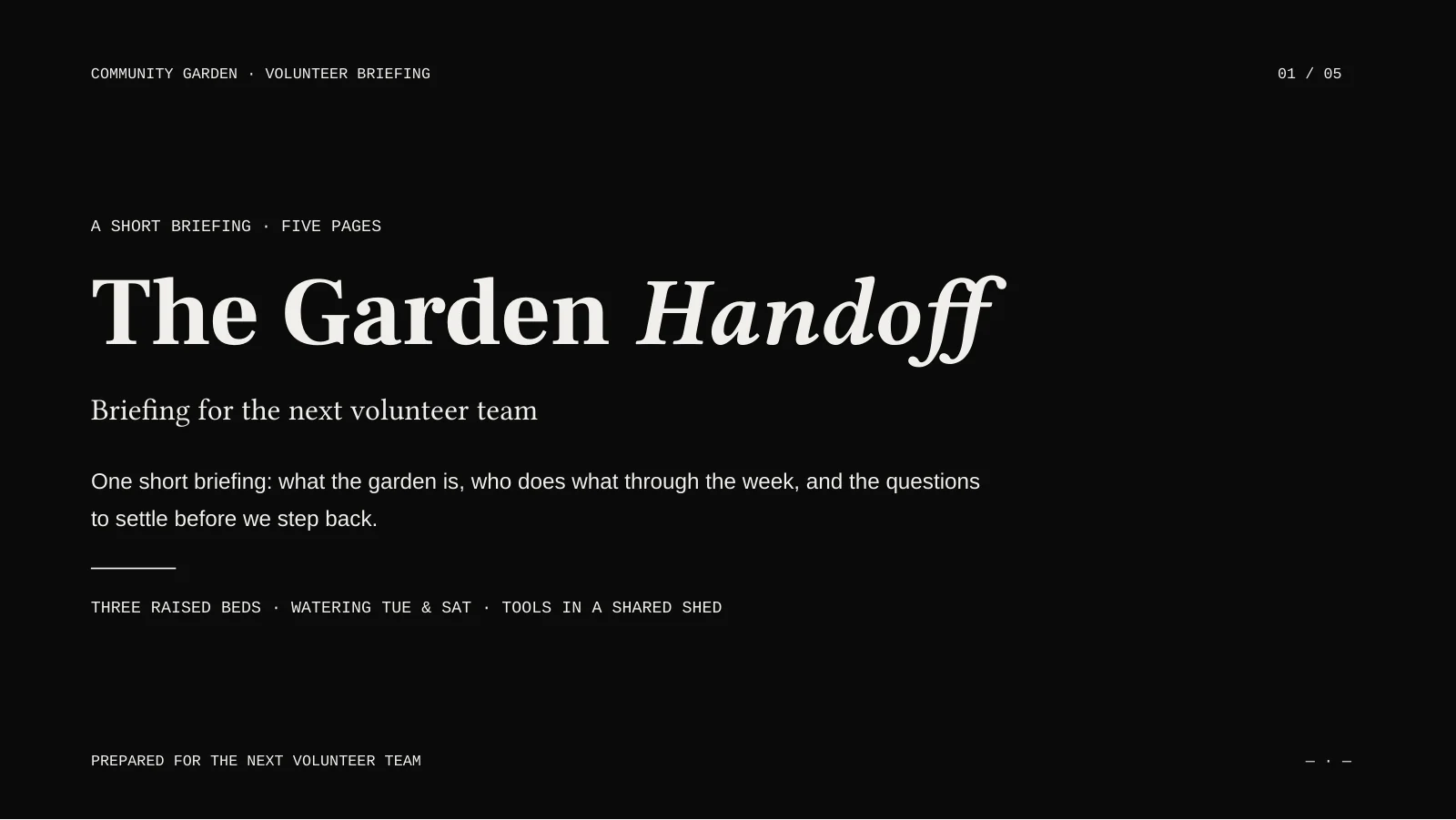
原创虚构样例,于 2026 年 10 月 16 日检查并导出。幻灯片为英语,图片由实际 PPTX 在 LibreOffice 中渲染,不含客户数据。
编辑、保存,再重新检查
点击需要修改的文字,保存后重新加载工作区,确认修改仍在。这个样例修改后的副标题和工具棚标签,也已写入下载的 PPTX。
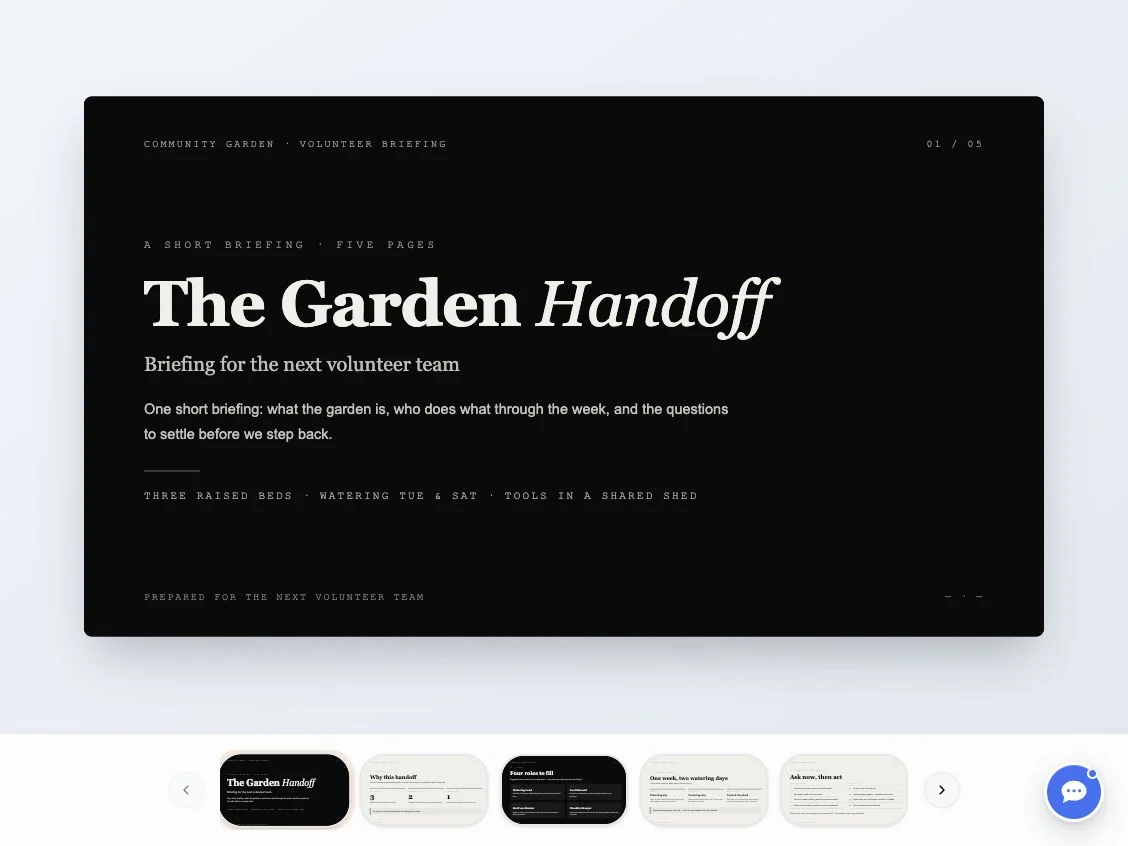
真实英语界面:输入和处理中截图采集于 2026 年 10 月 14 日,完成检查和导出截图采集于 10 月 16 日。使用同一个虚构样例,不含客户数据。
导出已检查的文件
在账户允许的情况下,打开导出菜单选择 PPTX。下载后重新打开,检查五页内容、文字和排版;预览正常不能代替对导出文件的检查。
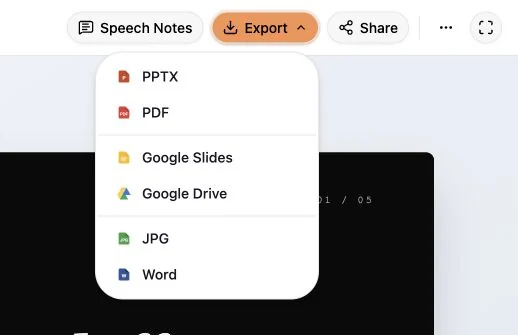
真实英语界面:输入和处理中截图采集于 2026 年 10 月 14 日,完成检查和导出截图采集于 10 月 16 日。使用同一个虚构样例,不含客户数据。
任务停住时怎么办
先回到原工作区查看进度,再决定是否重新生成。确认登录、积分和界面错误信息。重新生成可能再次消耗积分,也不能默认失败任务会自动退款。