
Sprechernotizen aus einer PPTX vorbereiten und prüfen
Eine aktuelle PPTX hochladen, Sprache wählen, den vollständigen Textentwurf prüfen und Notizen in die Präsentation kopieren.
Diese Anleitung hilft, wenn Sie Folien haben und Ihren Vortrag vorbereiten möchten. Das Werkzeug erstellt einen Textentwurf zur Prüfung; es nimmt kein Audio auf und schreibt keine Notizen in die hochgeladene Datei.
Vom Upload zur Probe
1. Sprache und Datei wählen
Wählen Sie zuerst die Website-Sprache und dann eine erlaubte PPTX bis 50 MB. Öffnen Sie ältere PPT-Dateien in PowerPoint und speichern Sie sie als PPTX.
2. Anmelden und Notizen erstellen
Senden Sie einmal und warten Sie auf den vollständigen Text. Bei Fehlern oder einem unvollständigen Entwurf erst das Problem prüfen.
3. Prüfen, kopieren und üben
Prüfen Sie jede Folie und kopieren Sie die fertigen Notizen. Fügen Sie den passenden Text manuell in den PowerPoint-Notizenbereich ein und üben Sie laut.
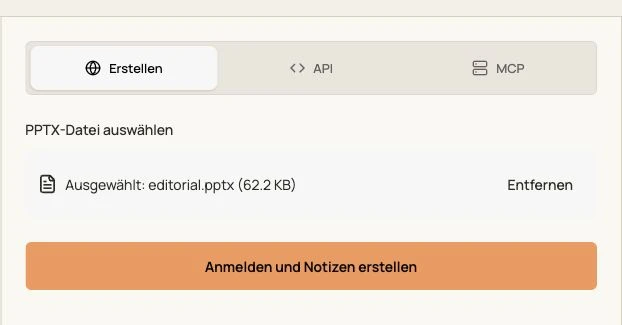
Tatsächliche Oberfläche in dieser Sprache, lokal aufgenommen am 14. Oktober 2026 mit einem eigenen englischen Beispiel. Nur der Eingabezustand, kein generiertes Ergebnis.
Vor dem Kopieren des Entwurfs
Fakten zuerst
Prüfen Sie Namen, Zahlen und Diagramme. Eine statische PDF zeigt weder Animationen noch ausgeblendete Folien, eingebettetes Audio oder ursprüngliche Sprechernotizen.
Ihre eigenen Worte
Ersetzen Sie steife Formulierungen, ergänzen Sie belegbaren Kontext und entfernen Sie erfundene Aussagen. Messen Sie die Vortragszeit selbst; es gibt keine garantierte Dauer.
Wenn der Entwurf nicht fertig wird
Prüfen Sie die Anmeldung, das echte PPTX-Format, die Größenbegrenzung und ob sich die Datei in PowerPoint öffnet. Bei einem Fehler oder Verbindungsabbruch ist ein Teilentwurf kein vollständiges Ergebnis. Bewahren Sie die Quelle auf und prüfen Sie den Fehler vor dem nächsten Senden.
Verfügbarkeit von API und MCP
Der API-Tab zeigt eine Anfrage für diese Sprache und eine illustrative Streamantwort. Halten Sie Ihren Kontoschlüssel geheim und schreiben Sie ihn nie in öffentlichen Frontend-Code. MCP ist für dieses Werkzeug noch nicht verfügbar.
Zugang und Verarbeitung
Eine Anmeldung ist nötig. Dieses Notizenwerkzeug zieht derzeit keine PPT-Credits ab. Andere Generierungs- und Exportwerkzeuge haben eigene Bedingungen.
Verarbeiten Sie nur erlaubte Dateien. Generierter Text, Dateiname und Aufgabenverlauf werden gespeichert; prüfen Sie vor vertraulichem Material die Datenschutzerklärung.
Weitere Anleitungen
Eine neue Präsentation erstellen · Einen Referenzstil analysieren · PowerPoint in PDF umwandeln
Die erste Präsentation mit KI erstellen
So verwenden Sie GenPPT: Auftrag formulieren, Folienoptionen wählen, den Entwurf prüfen und die PowerPoint-Datei kontrollieren.
PowerPoint-Design analysieren und als Briefing nutzen
Laden Sie eine PPTX hoch, prüfen Sie die Designanalyse anhand Ihrer Folien und passen Sie den Stil-Prompt für Ihre nächste Präsentation an.