
Die erste Präsentation mit KI erstellen
So verwenden Sie GenPPT: Auftrag formulieren, Folienoptionen wählen, den Entwurf prüfen und die PowerPoint-Datei kontrollieren.
Vor dem Start
Melden Sie sich an und prüfen Sie Ihr Credit-Guthaben. Neben der Schaltfläche zum Starten steht die geschätzte Nutzung; KI-Bilder können zusätzliche Credits kosten. Erstellung und Download haben getrennte Voraussetzungen. Die aktuellen Bedingungen Ihres Kontos stehen im Download-Dialog.
1. Einen überprüfbaren Auftrag formulieren
Nennen Sie Zielgruppe, Zweck, Folienstruktur und bestätigte Fakten. Laden Sie nur Material hoch, das Sie an diesen Dienst übermitteln dürfen. Ein genauer Auftrag hilft Ihnen, den Entwurf anschließend zu beurteilen.
2. Die Erstellungsmethode wählen
Wählen Sie eine für Ihr Konto verfügbare Folienzahl und die Ausgabesprache. Die Sprache der Präsentation ist unabhängig von der Website-Sprache. AI Agent erstellt Folienlayouts; Nano Banana 2 erzeugt Bildfolien. Im Bildmodus wird jede Folie als ganzseitiges Bild exportiert. Der Text lässt sich dann in PowerPoint nicht einzeln bearbeiten.
Wählen Sie in den erweiterten Einstellungen Bilder und Websuche. Prüfen Sie bei aktivierter Suche externe Fakten und Quellen. Für einen Entwurf nur aus Ihrem Material können Sie die Suche deaktivieren und bei Bedarf die Option ohne Bilder wählen.
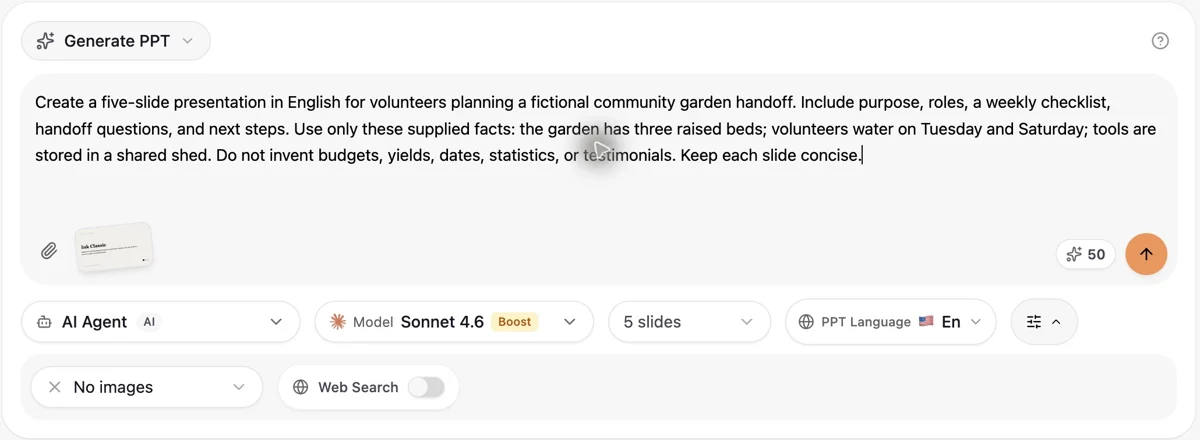
Echte englische GenPPT-Oberfläche, aufgenommen am 14. Oktober 2026 mit einem eigenen fiktiven Beispiel ohne Kundendaten.
3. Erstellen und im Arbeitsbereich prüfen
Starten Sie den Auftrag einmal und verfolgen Sie ihn im Arbeitsbereich. Fortschrittsanzeige und Folienbereich zeigen den aktuellen Stand; die Bearbeitungszeit variiert. Prüfen Sie Fakten, fehlenden Kontext, Textmenge und Layout. Überarbeiten Sie die betreffenden Folien vor dem Export.
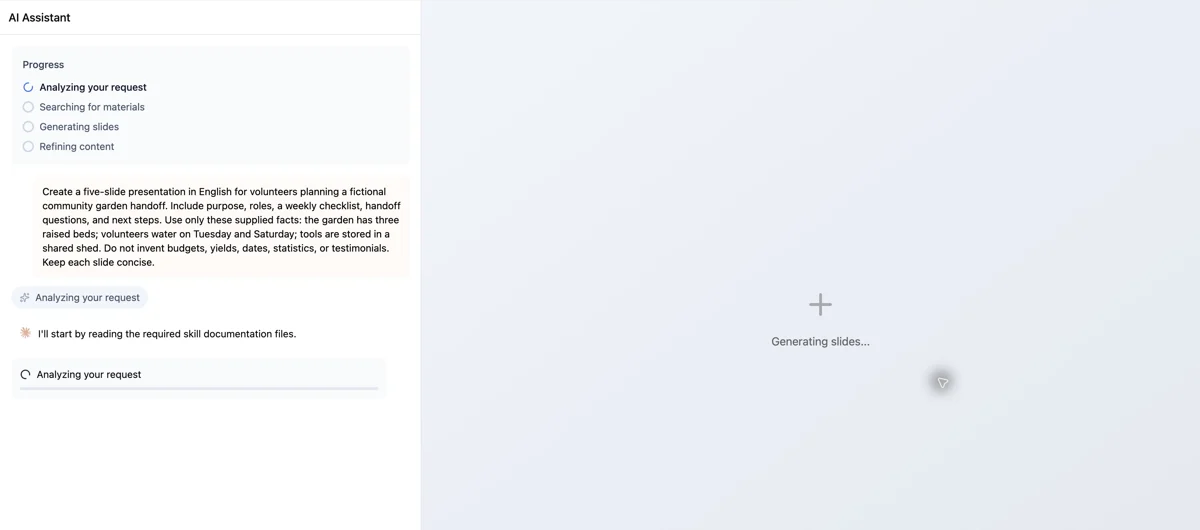
Echte englische GenPPT-Oberfläche, aufgenommen am 14. Oktober 2026 mit einem eigenen fiktiven Beispiel ohne Kundendaten.
4. Exportieren und die Datei kontrollieren
Öffnen Sie das Exportmenü und wählen Sie die verfügbare PowerPoint-Option. Falls ein Dialog das Freischalten von Downloads verlangt, prüfen Sie die dort angezeigten Kontobedingungen. Eine sichtbare Exportschaltfläche bedeutet noch nicht, dass die Erstellung abgeschlossen ist.
Öffnen Sie die heruntergeladene PPTX in Ihrer Präsentationssoftware. Kontrollieren Sie Folienzahl, Schriften, Umbrüche und Bilder. AI Agent kann bearbeitbare Elemente exportieren; Umfang und Layout hängen aber vom Inhalt ab. Verlassen Sie sich nicht darauf, dass jedes Objekt bearbeitbar ist.
Vom Briefing zur geprüften Präsentation
Ein fiktiver Gemeinschaftsgarten dient als Beispiel: vom ursprünglichen Auftrag bis zur tatsächlich exportierten PowerPoint-Datei mit fünf Folien.
Die vorgegebenen Fakten
Drei Hochbeete. Gießen am Dienstag und Samstag. Werkzeug in einem gemeinsam genutzten Schuppen. Gewünscht waren Zweck, Zuständigkeiten, Wochencheckliste, offene Fragen und nächste Schritte.
AI Agent · 5 Folien · Englisch · Ohne Bilder und Websuche
Zu diesem Beispiel gehört eine Prüfung. Wir haben den Untertitel gekürzt und die Beschriftung des Schuppens im Editor präzisiert. Die Rollen und nächsten Schritte sind Vorschläge, die das Team abstimmen muss, keine zusätzlichen Ausgangsfakten.
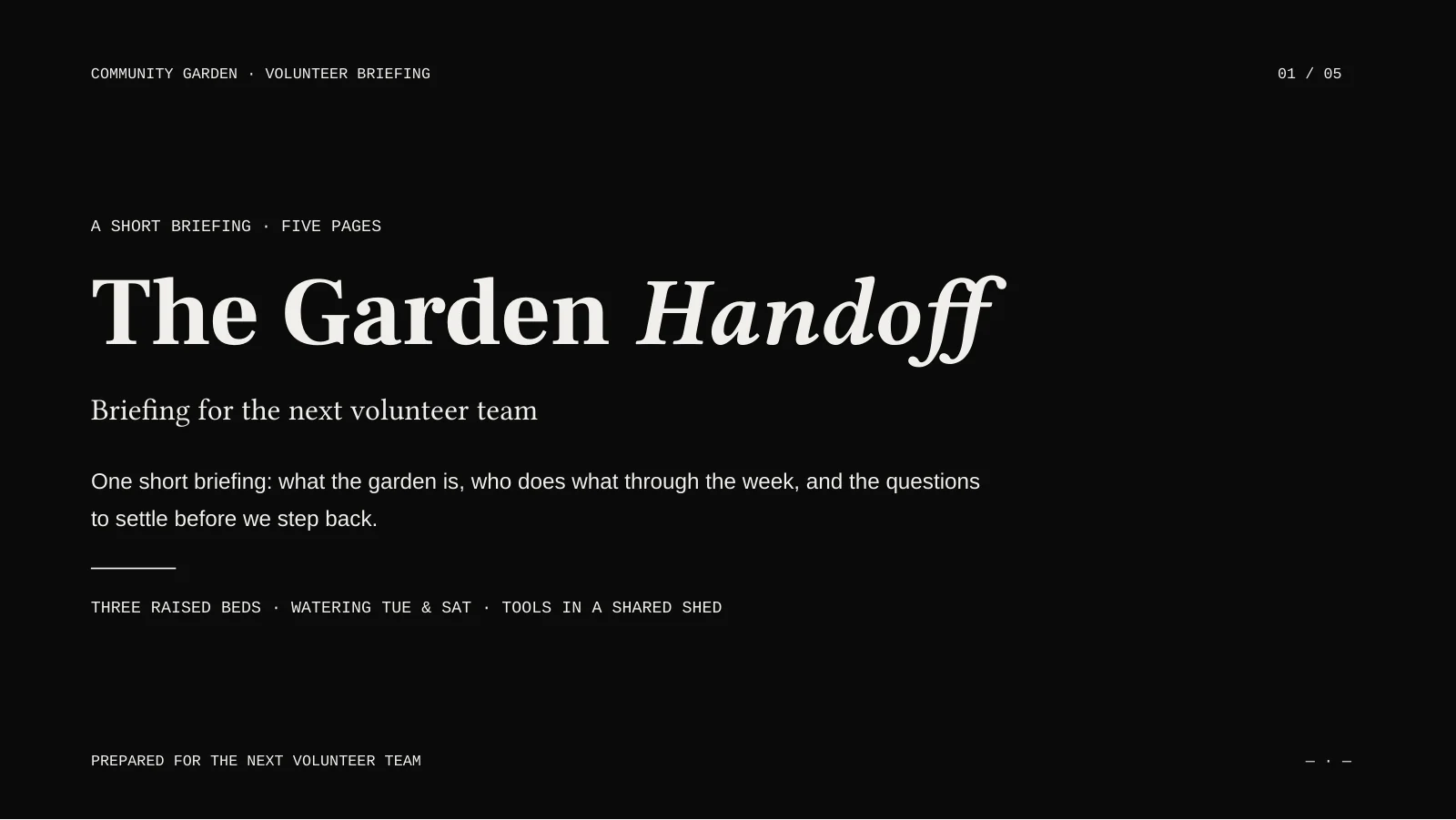
Eigenes fiktives Beispiel, geprüft und exportiert am 16. Oktober 2026. Die Folien sind auf Englisch; die Bilder wurden mit LibreOffice aus der tatsächlichen PPTX gerendert. Keine Kundendaten.
Bearbeiten, speichern und erneut prüfen
Klicke auf den gewünschten Text, speichere die Änderung und lade den Arbeitsbereich neu. So prüfst du, ob sie erhalten blieb. Der geänderte Untertitel und die Schuppenbeschriftung sind auch in der heruntergeladenen PPTX enthalten.
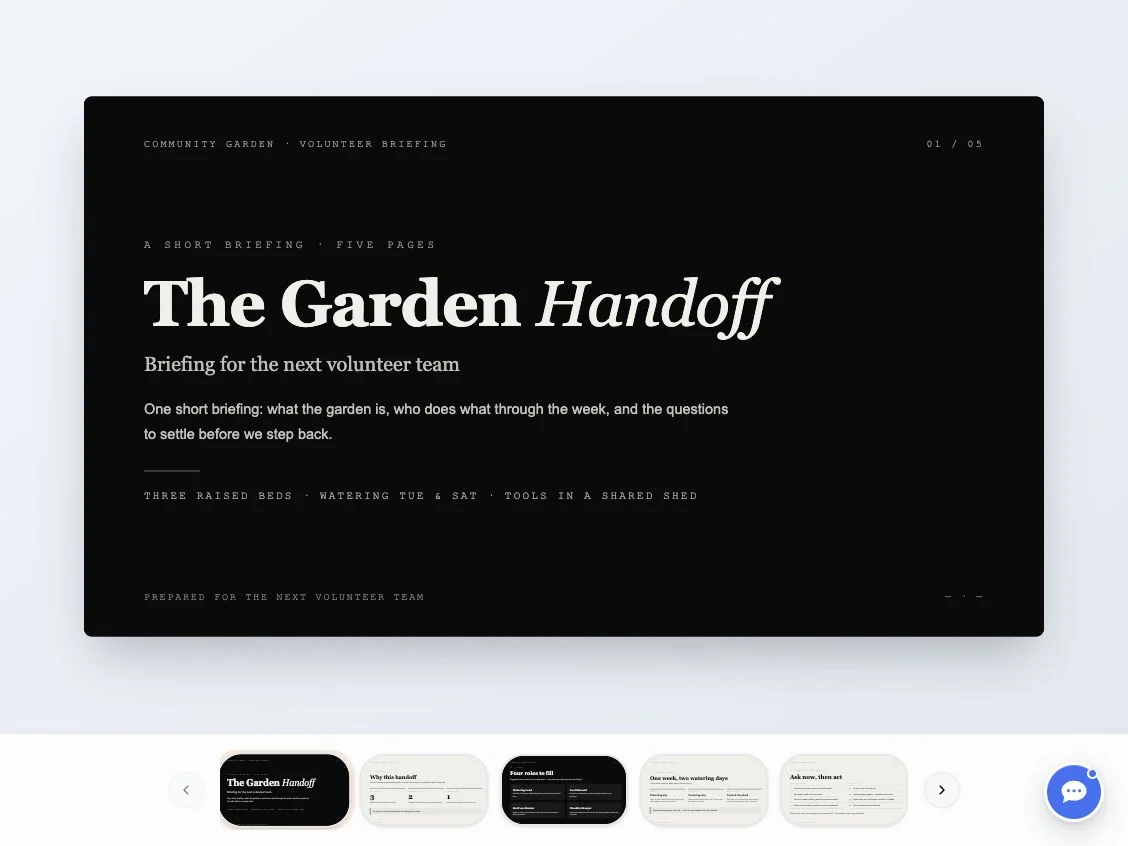
Echte englische Oberfläche: Auftrag und Verarbeitung vom 14. Oktober 2026, abgeschlossene Prüfung und Export vom 16. Oktober 2026. Dasselbe fiktive Beispiel, ohne Kundendaten.
Die geprüfte Datei exportieren
Öffne Export und wähle PPTX, sofern dein Konto den Download erlaubt. Öffne die Datei erneut und prüfe alle fünf Seiten, Text und Layout; die Vorschau ersetzt diese Kontrolle nicht.
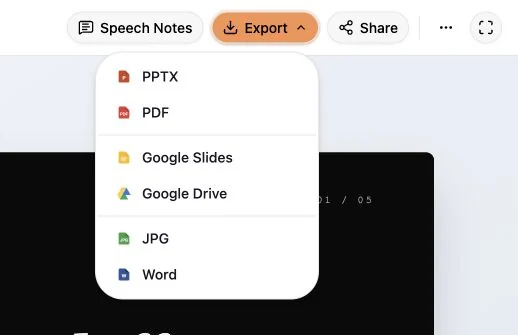
Echte englische Oberfläche: Auftrag und Verarbeitung vom 14. Oktober 2026, abgeschlossene Prüfung und Export vom 16. Oktober 2026. Dasselbe fiktive Beispiel, ohne Kundendaten.
Wenn der Auftrag nicht weiterläuft
Prüfen Sie zunächst den ursprünglichen Arbeitsbereich, bevor Sie erneut starten. Kontrollieren Sie Anmeldung, Credits und die angezeigte Fehlermeldung. Eine neue Erstellung kann weitere Credits verbrauchen; eine automatische Erstattung bei Fehlern ist nicht zugesichert.
Mit einer weiteren Aufgabe fortfahren
GenPPT-Anleitungen
Finden Sie den passenden Weg für Ihre Präsentation: einen Entwurf erstellen, das Foliendesign analysieren, eine Datei exportieren oder Sprechernotizen vorbereiten. Die Anleitungen zeigen die Schritte und worauf Sie vor dem Teilen achten sollten.
Sprechernotizen aus einer PPTX vorbereiten und prüfen
Eine aktuelle PPTX hochladen, Sprache wählen, den vollständigen Textentwurf prüfen und Notizen in die Präsentation kopieren.