
PowerPoint-Design analysieren und als Briefing nutzen
Laden Sie eine PPTX hoch, prüfen Sie die Designanalyse anhand Ihrer Folien und passen Sie den Stil-Prompt für Ihre nächste Präsentation an.
Vor dem Hochladen
Lade eine PPTX-Datei bis 50 MB hoch. Ältere PPT-Dateien werden nicht unterstützt.
Du musst angemeldet sein. Die Analyse zieht derzeit keine Credits für die Präsentationserstellung ab. Prüfe vor dem Upload die angezeigten Zugangsbedingungen.
1. Eine Referenzpräsentation auswählen
Melden Sie sich an und wählen Sie die Referenz-PPTX über die Upload-Schaltfläche aus.
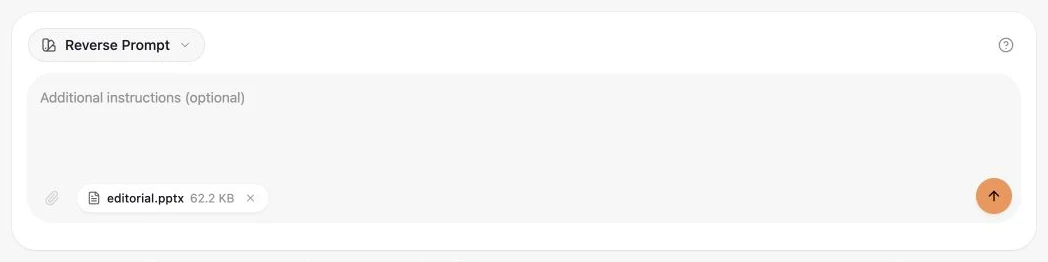
Die tatsächliche englische GenPPT-Oberfläche, aufgenommen am 13. Oktober 2026 mit einem eigenen Beispiel ohne vertrauliche Daten. Ergebnisse hängen von der Präsentation ab.
Screenshot vergrößern
2. Die Analyse starten
Klicken Sie auf den Pfeil. GenPPT rendert die Folien als PDF; die KI liefert die Designanalyse schrittweise.
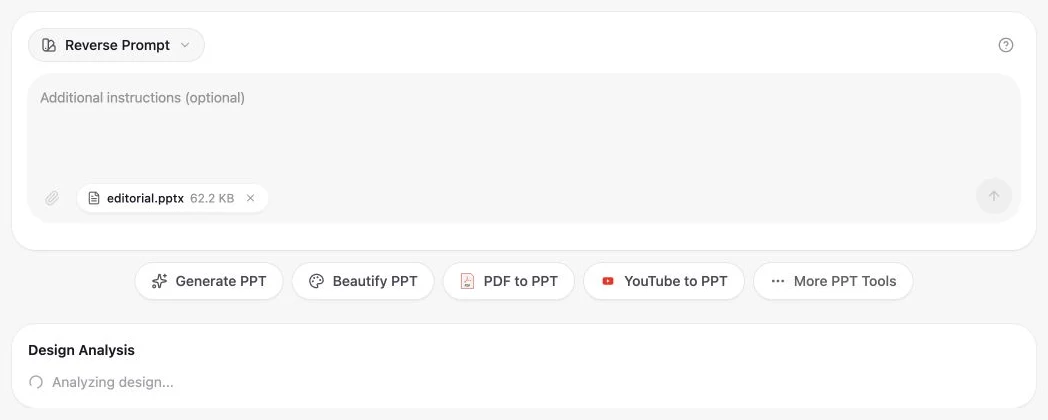
Die tatsächliche englische GenPPT-Oberfläche, aufgenommen am 13. Oktober 2026 mit einem eigenen Beispiel ohne vertrauliche Daten. Ergebnisse hängen von der Präsentation ab.
Screenshot vergrößern
3. Das Briefing vor dem Kopieren prüfen
Lesen Sie das Briefing und prüfen Sie wichtige Details im Original. Übernehmen Sie das Ergebnis mit Kopieren in Ihren Arbeitsablauf.
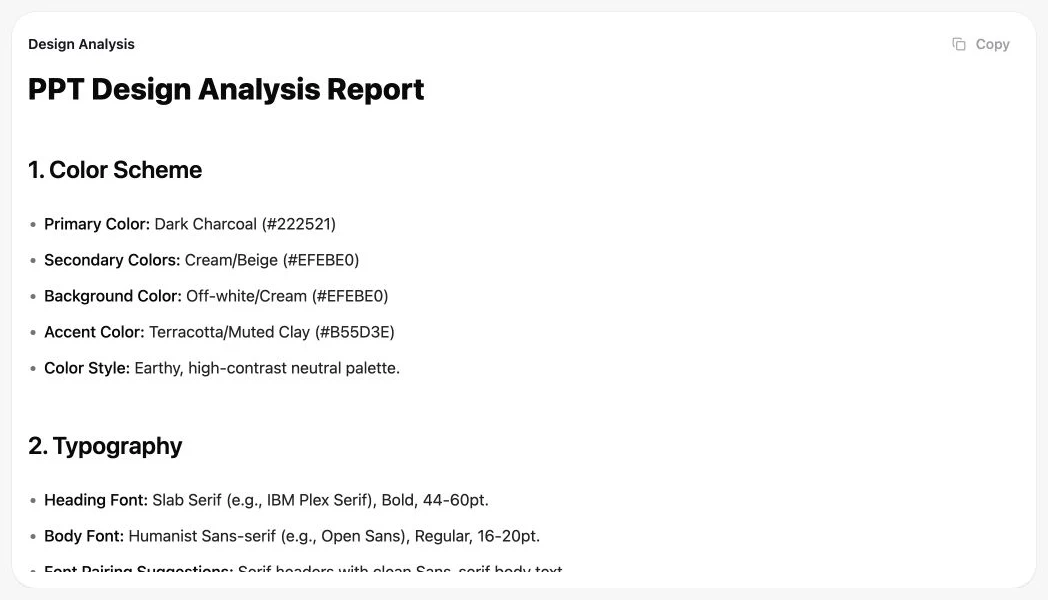
Die tatsächliche englische GenPPT-Oberfläche, aufgenommen am 13. Oktober 2026 mit einem eigenen Beispiel ohne vertrauliche Daten. Ergebnisse hängen von der Präsentation ab.
Screenshot vergrößern
Die PPTX wird in PDF umgewandelt und von Gemini analysiert. Schriftarten, Farben und Maße sind KI-Interpretationen; überprüfe sie in der Originaldatei.
Eine statische PDF bewahrt weder Animationen noch verborgene Inhalte oder die Struktur bearbeitbarer Objekte. Prüfen Sie diese Eigenschaften in PowerPoint.
Mit einem Originalbeispiel vergleichen

Eigene GenPPT-Beispiele. Die Briefings sind redaktionell gekürzt; die Farbfelder zeigen Originalfarben. KI-Schätzungen können abweichen. Gezeigt werden Designanalysen, keine automatisch nachgebauten Folien.
Was Sie in der Quelldatei prüfen sollten
- Farben: Vergleichen Sie Hintergrund, Text und Akzente. Wenn exakte Markenfarben wichtig sind, verwenden Sie die Werte aus der Quelldatei.
- Schriftarten: Prüfen Sie die tatsächlichen Titel- und Textschriften in PowerPoint. Ein von der KI genannter Schriftname ist zunächst ein Vorschlag.
- Layout: Vergleichen Sie Ausrichtung, Ränder und Textdichte auf mehreren Folien. Eine Titelfolie steht nicht für die gesamte Präsentation.
Übernehmen Sie die passende gestalterische Richtung und ergänzen Sie Ihre eigene Zielgruppe, das Ziel und geprüfte Fakten. Testen Sie zunächst eine kurze Präsentation und prüfen Sie die Folien, bevor Sie das Briefing breiter einsetzen. Das Kopieren startet keine Generierung und lädt keine neue PPTX herunter.
Wenn die Analyse fehlschlägt
Prüfen Sie, ob sich die Datei in PowerPoint öffnen lässt, im aktuellen PPTX-Format vorliegt und höchstens 50 MB groß ist. Kontrollieren Sie Anmeldung und Fehlermeldung vor einem neuen Versuch. Ein unvollständiges Ergebnis oder die falsche Sprache ist kein freigegebenes Briefing.
Wie Ihre Datei verarbeitet wird
GenPPT wandelt die Datei im Sandbox-Dienst in PDF um und sendet das PDF an Gemini. Der Verlauf speichert Dateiname, Prompt, Modell, Sprache, Dauer und Status. Verarbeite nur Material, für das du diese Nutzung erlauben darfst.
Mit Ihrer Präsentation fortfahren
Sprechernotizen aus einer PPTX vorbereiten und prüfen
Eine aktuelle PPTX hochladen, Sprache wählen, den vollständigen Textentwurf prüfen und Notizen in die Präsentation kopieren.
Präsentationen entdecken und eigene Arbeiten einreichen
Erfahren Sie, wie Sie die Galerie nutzen, den Downloadzugang prüfen und eine fertige Präsentation zur Prüfung einreichen.