
Créer sa première présentation avec l’IA
Un guide pratique de GenPPT : rédiger une consigne, choisir les options, relire les diapositives et vérifier le fichier PowerPoint.
Avant de commencer
Connectez-vous et vérifiez votre solde de crédits. L’estimation apparaît à côté du bouton de lancement ; les illustrations IA peuvent entraîner un coût supplémentaire. La génération et le téléchargement ont des conditions distinctes. Consultez celles de votre compte dans la fenêtre de téléchargement.
1. Rédiger une consigne facile à vérifier
Précisez le public, l’objectif, le plan des diapositives et les faits confirmés. Joignez uniquement des documents que vous êtes autorisé à transmettre au service. Une consigne précise donne des critères concrets pour relire le résultat.
2. Choisir le mode de création
Choisissez le nombre de diapositives proposé à votre compte et la langue de sortie. La langue de la présentation est indépendante de celle du site. AI Agent crée les mises en page ; Nano Banana 2 génère des diapositives en images. En mode image, chaque diapositive est exportée comme une image entière : son texte ne se modifie pas mot par mot dans PowerPoint.
Dans les paramètres avancés, choisissez les illustrations et la recherche web. Si la recherche est activée, vérifiez les faits externes et leurs sources. Pour travailler uniquement avec vos documents, désactivez-la ; choisissez l’option sans images si vous n’avez pas besoin d’illustrations.
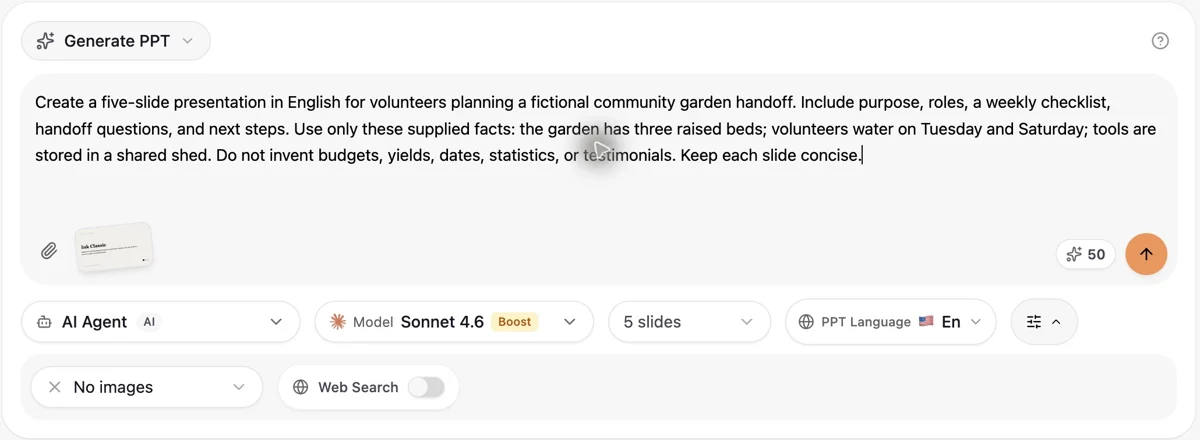
Interface réelle de GenPPT en anglais, capturée le 14 octobre 2026 avec un exemple fictif original, sans données de clients.
3. Générer puis relire dans l’espace de travail
Envoyez la demande une fois et suivez son avancement dans l’espace de travail. Le panneau de progression et la zone des diapositives indiquent l’état actuel ; la durée varie selon la tâche. Vérifiez les faits, le contexte, la quantité de texte et la mise en page. Corrigez les diapositives avant l’export.
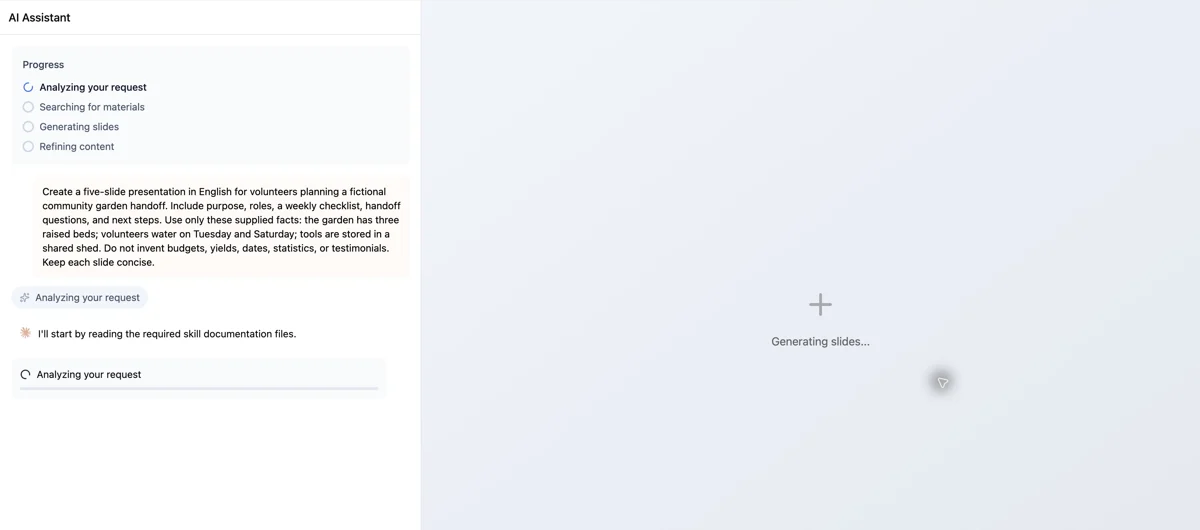
Interface réelle de GenPPT en anglais, capturée le 14 octobre 2026 avec un exemple fictif original, sans données de clients.
4. Exporter puis vérifier le fichier
Ouvrez le menu d’export et choisissez l’option PowerPoint disponible. Si une fenêtre demande de débloquer les téléchargements, consultez les conditions affichées pour votre compte. La présence du bouton d’export ne signifie pas que la génération est terminée.
Ouvrez le PPTX téléchargé dans votre logiciel de présentation. Vérifiez le nombre de diapositives, les polices, les retours à la ligne et les images. AI Agent peut exporter des éléments modifiables, mais cela dépend du contenu ; ne supposez pas que tous les objets seront éditables.
Du brief au fichier relu
Suivez un exemple fictif de passation dans un jardin partagé, du brief initial à un véritable fichier PowerPoint de cinq diapositives.
Les faits fournis
Trois bacs de culture surélevés. Arrosage le mardi et le samedi. Outils dans un abri partagé. Le brief demandait un objectif, des rôles, une liste hebdomadaire, des questions et les prochaines étapes.
AI Agent · 5 diapositives · Anglais · Sans images ni recherche web
La relecture fait partie de cet exemple. Nous avons raccourci le sous-titre et précisé le libellé de l’abri dans l’éditeur. Les rôles et les prochaines étapes sont des propositions à convenir entre bénévoles, pas de nouveaux faits fournis.
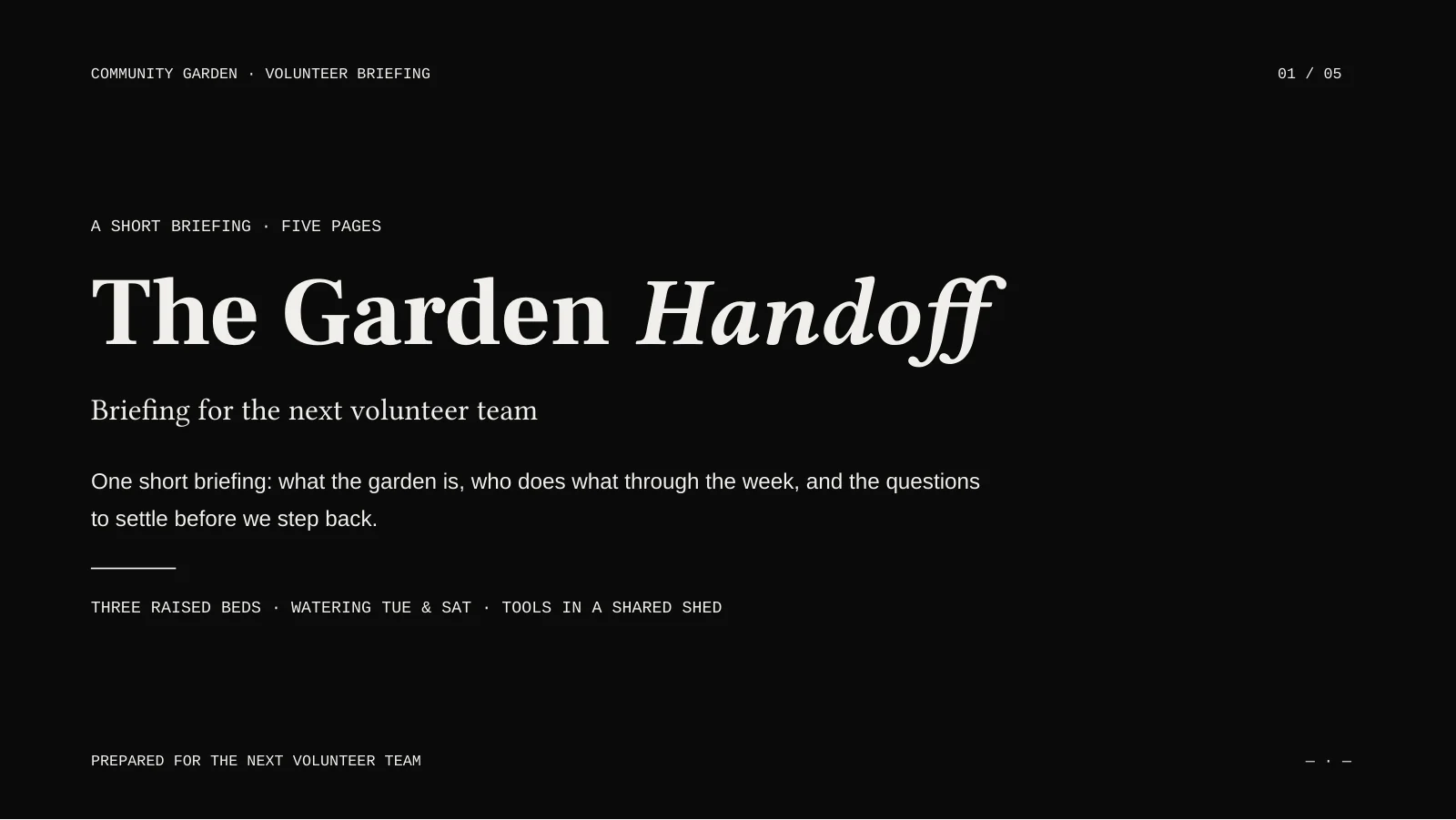
Exemple fictif original, relu et exporté le 16 octobre 2026. Les diapositives sont en anglais ; les images proviennent du véritable PPTX rendu dans LibreOffice. Aucune donnée client.
Modifiez, enregistrez et vérifiez
Cliquez sur le texte à modifier, enregistrez puis rechargez l’espace de travail pour vérifier sa conservation. Le sous-titre et le libellé de l’abri corrigés figurent aussi dans le PPTX téléchargé.
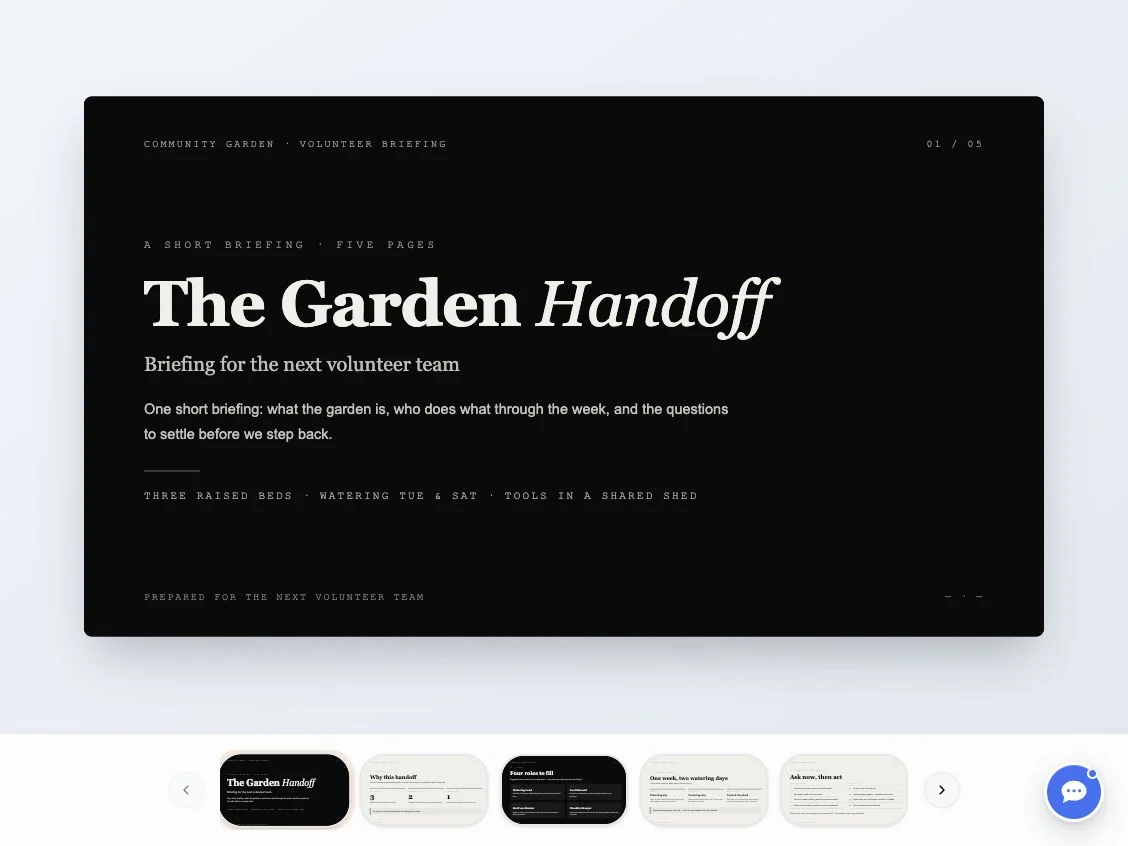
Véritable interface en anglais : brief et traitement capturés le 14 octobre 2026 ; relecture finale et export le 16 octobre 2026. Il s’agit du même exemple fictif, sans données clients.
Exportez le fichier relu
Ouvrez Exporter et choisissez PPTX si votre compte le permet. Rouvrez le fichier pour vérifier les cinq pages, les textes et la mise en page ; l’aperçu ne remplace pas cette vérification.
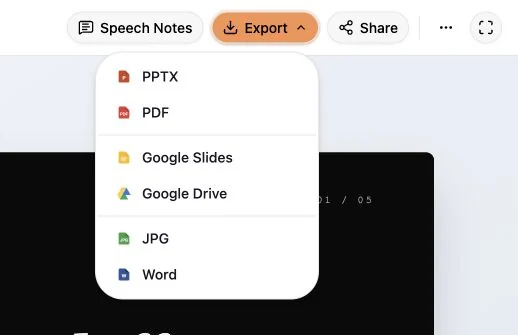
Véritable interface en anglais : brief et traitement capturés le 14 octobre 2026 ; relecture finale et export le 16 octobre 2026. Il s’agit du même exemple fictif, sans données clients.
Si la tâche n’avance plus
Retournez dans l’espace de travail d’origine pour vérifier la progression avant de relancer. Contrôlez la connexion, les crédits et le message d’erreur affiché. Une nouvelle génération peut consommer d’autres crédits ; le remboursement automatique n’est pas garanti.
Passer à une autre tâche
Guides GenPPT
Choisissez votre parcours : créer une première version, analyser le design de diapositives, exporter un fichier ou préparer des notes de présentation. Ces guides expliquent les étapes et les points à vérifier avant de partager votre travail.
Préparer et relire des notes du présentateur depuis un PPTX
Importez un PPTX récent, choisissez la langue, relisez un brouillon complet et copiez les notes dans la présentation.