
Analyser le design d’un PowerPoint et réutiliser son style
Importez un PPTX, vérifiez l’analyse sur vos diapositives et adaptez les consignes de design à votre prochaine présentation.
Avant l’importation
Importez un fichier PPTX de 50 Mo maximum. Les anciens fichiers PPT ne sont pas pris en charge.
Vous devez vous connecter. L’analyse ne déduit actuellement pas de crédits de création de présentations. Vérifiez les conditions d’accès avant l’importation.
1. Choisir une présentation de référence
Connectez-vous et joignez le PPTX de référence avec le bouton d’importation.
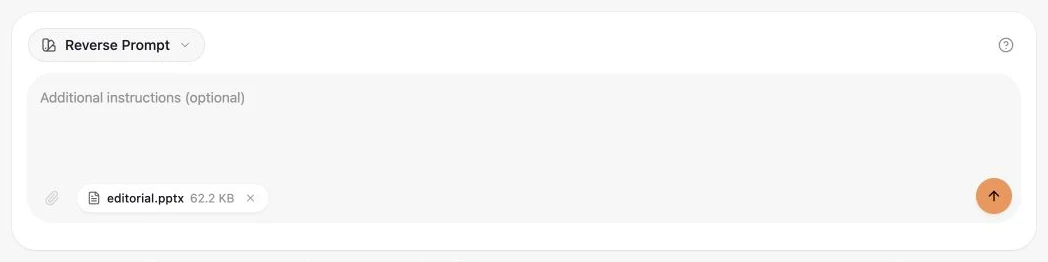
Interface réelle de GenPPT en anglais, capturée le 13 octobre 2026 avec un exemple original sans données confidentielles. Les résultats dépendent de la présentation.
Agrandir la capture
2. Lancer l’analyse
Cliquez sur la flèche. GenPPT convertit les slides en PDF et l’IA fournit progressivement l’analyse du design.
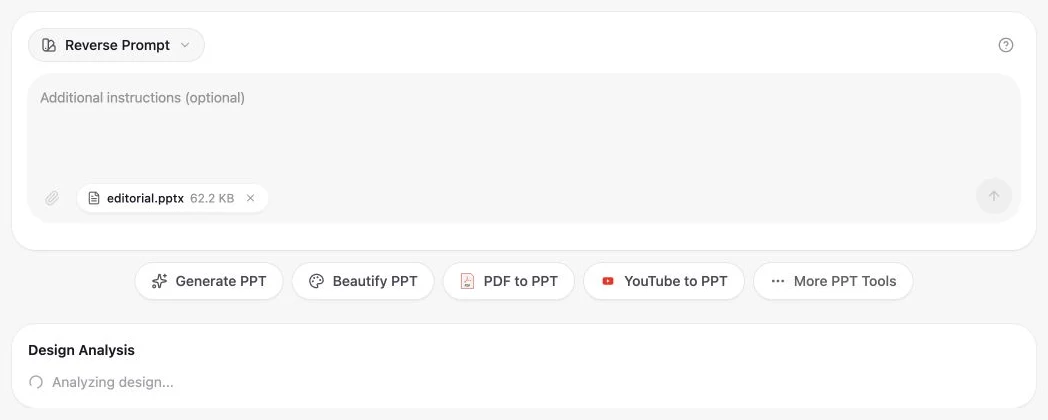
Interface réelle de GenPPT en anglais, capturée le 13 octobre 2026 avec un exemple original sans données confidentielles. Les résultats dépendent de la présentation.
Agrandir la capture
3. Vérifier les consignes avant de les copier
Lisez le brief, contrôlez les détails importants dans l’original et utilisez Copier pour intégrer le résultat à votre travail.
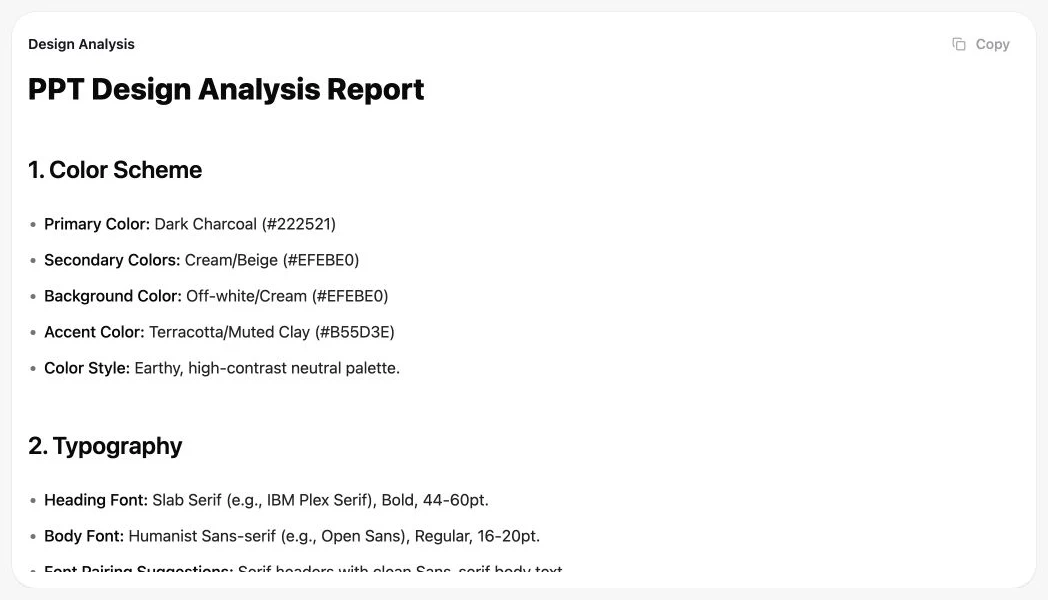
Interface réelle de GenPPT en anglais, capturée le 13 octobre 2026 avec un exemple original sans données confidentielles. Les résultats dépendent de la présentation.
Agrandir la capture
Le PPTX est converti en PDF puis analysé par Gemini. Les polices, les couleurs et les dimensions sont interprétées par l’IA : vérifiez-les dans le fichier original.
Un PDF statique ne conserve ni les animations, ni les contenus masqués, ni la structure des objets modifiables. Vérifiez ces éléments dans PowerPoint.
Comparer avec un exemple original

Exemples originaux de GenPPT. Briefs remaniés pour faciliter la lecture ; les nuances montrent les couleurs originales. Les estimations de l’IA peuvent varier. Il s’agit d’analyses, pas de slides recréées automatiquement.
Les points à vérifier dans le fichier source
- Couleurs : comparez le fond, le texte et les accents. Pour respecter les couleurs exactes d’une marque, utilisez les valeurs du fichier source.
- Polices : vérifiez dans PowerPoint les polices des titres et du texte. Un nom proposé par l’IA reste une hypothèse tant qu’il n’a pas été confirmé.
- Mise en page : comparez les alignements, les marges et la densité du texte sur plusieurs diapositives. La couverture ne définit pas toute la présentation.
Gardez les choix visuels adaptés à votre projet, puis ajoutez votre public, votre objectif et des faits vérifiés. Testez une courte présentation et relisez les diapositives avant de réutiliser les consignes plus largement. Copier le prompt ne lance pas une génération et ne télécharge pas un nouveau PPTX.
Si l’analyse échoue
Vérifiez que le fichier s’ouvre dans PowerPoint, utilise le format PPTX actuel et ne dépasse pas 50 Mo. Contrôlez votre connexion et le message d’erreur avant de réessayer. Un résultat incomplet ou dans la mauvaise langue doit encore être corrigé.
Comment votre fichier est traité
GenPPT convertit le fichier en PDF dans son service sandbox, puis envoie le PDF à Gemini. L’historique conserve le nom du fichier, le prompt, le modèle, la langue, la durée et l’état. Utilisez uniquement des documents autorisés pour ce traitement.
Poursuivre votre présentation
Préparer et relire des notes du présentateur depuis un PPTX
Importez un PPTX récent, choisissez la langue, relisez un brouillon complet et copiez les notes dans la présentation.
Explorer la galerie et soumettre une présentation
Découvrez comment consulter les présentations, vérifier l’accès aux téléchargements et proposer votre travail terminé à la communauté.