
Da un PDF salvato
Conserva un riferimento e verifica la conversione. È una nuova bozza, non un progetto Tome recuperato.
Prova PDF in PPTRipartire dai file disponibili
Parti dal materiale che conservi: PDF, documento o appunti personali. Scegli un nuovo percorso per questi file senza dipendere da un vecchio link della presentazione.
Pubblicato da GenPPT. Il testo storico ufficiale è indicizzato; la pagina diretta restituiva 404 il 16 ottobre 2026. Non abbiamo provato l’accesso attuale a vecchi account Tome.
Verificato il
Questi percorsi ricostruiscono da file. Non confrontano funzioni attuali di Tome e non recuperano i suoi dati dal server.
Materiale disponibile
Hai già scaricato un PDF e riesci ad aprirlo localmente. Conserva l’originale come riferimento.
Prova PDF in PPTPassaggio successivo
Usa PDF in PPT per una nuova bozza. Controlla testi, grafici, interruzioni e pagine mancanti; il layout originale non è garantito.
Materiale disponibile
Hai il Word originale, testo o una scaletta che puoi riutilizzare legalmente.
Prova Word in PPTPassaggio successivo
Organizza il messaggio e parti da Word o testo. Controlla affermazioni, fonti e pubblico prima di generare.
Materiale disponibile
Un link non è un backup locale. Questa guida non può stabilire se il contenuto collegato sia recuperabile.
Parti dal tuo argomentoPassaggio successivo
Cerca i tuoi download e appunti. GenPPT non accede agli account Tome e non promette di ripristinare contenuti indisponibili.
Conserva un riferimento e verifica la conversione. È una nuova bozza, non un progetto Tome recuperato.
Prova PDF in PPTWord
Usa il contenuto che conservi e verifica la struttura prima di scegliere un modello.
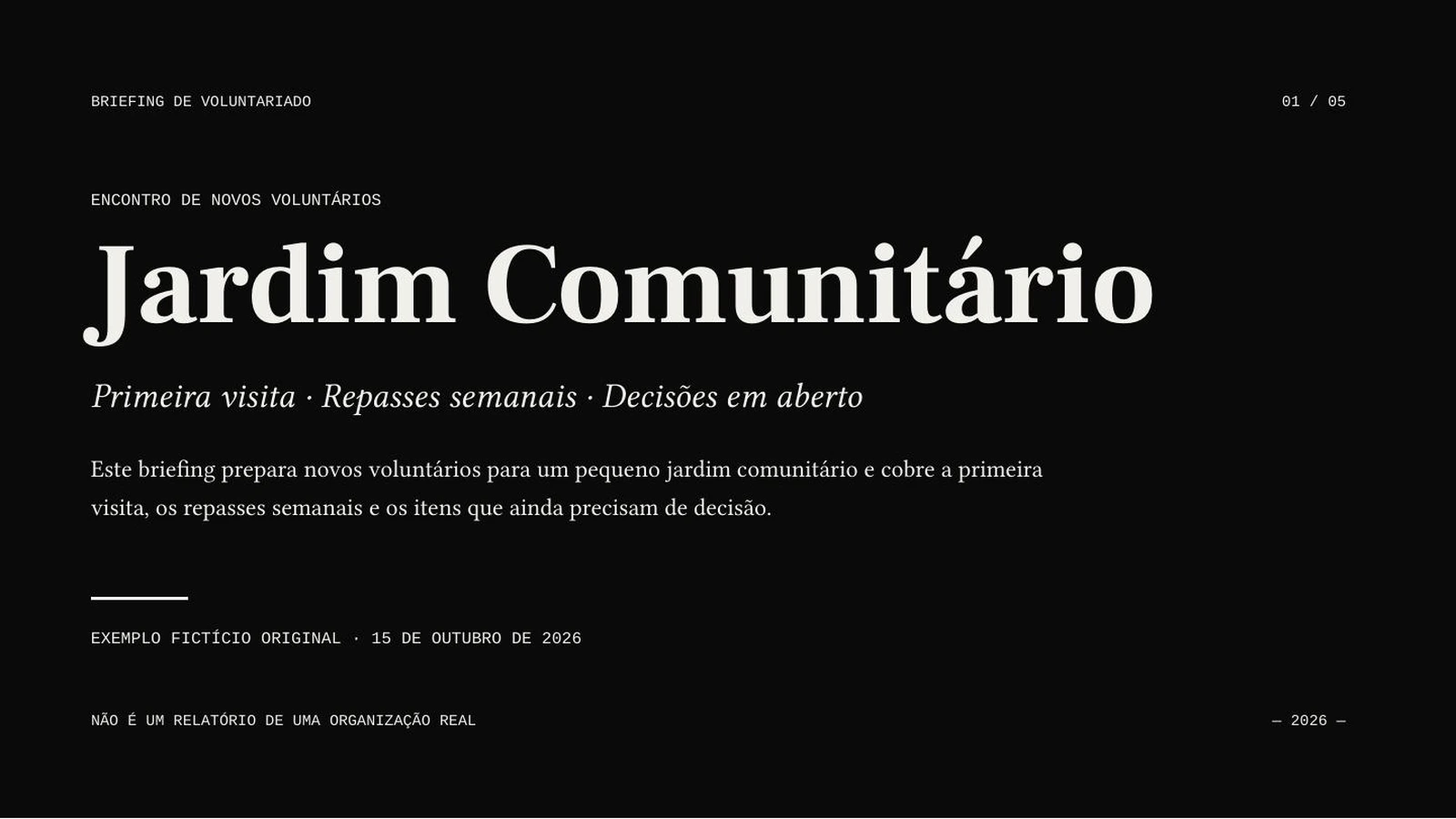
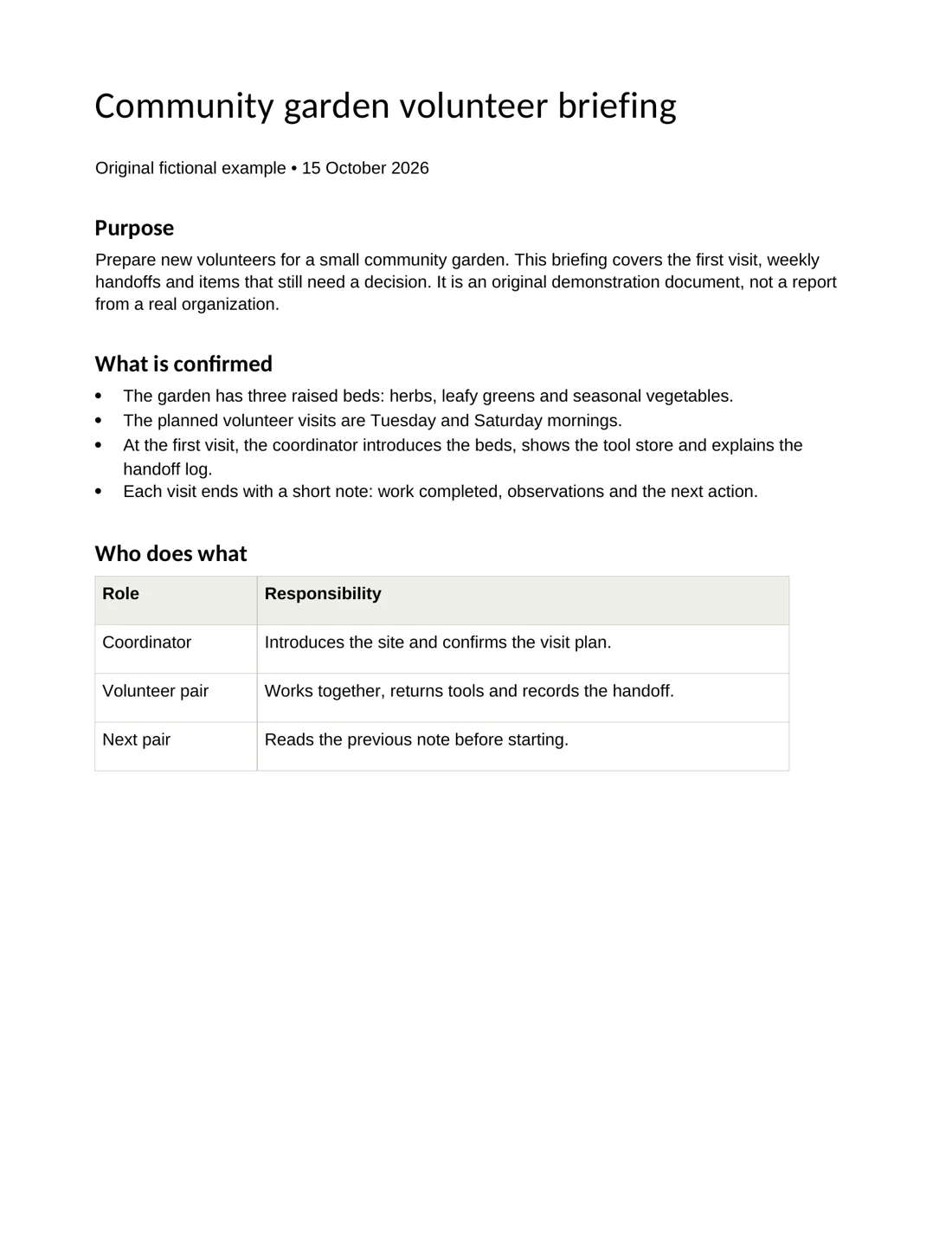
Prova Word in PPTEsamina un vero passaggio GenPPT da Word a slide, con originale e PPTX. Mostra come ripartire dal materiale disponibile, non una presentazione Tome recuperata.
 Apri l’immagine nelle dimensioni originali
 Apri l’immagine nelle dimensioni originali
Agente IA · Sonnet 4.6 · portoghese · 5 diapositive richieste · senza illustrazioni
Un documento originale di due pagine in inglese su un orto comunitario è la fonte di una presentazione in portoghese. Confronta la fonte con le diapositive esportate.
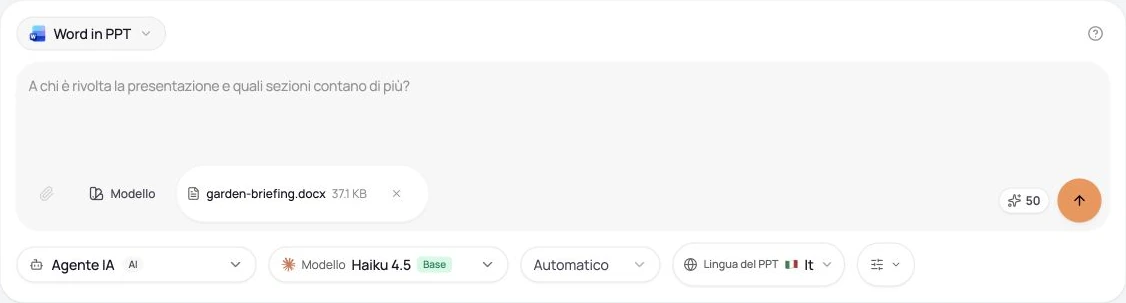
Il briefing originale in inglese è fittizio ed è stato creato da noi. Le impostazioni accanto al risultato si riferiscono alla generazione delle slide in portoghese; lo screenshot del tutorial mostra uno stato diverso dell’interfaccia di inserimento.
Presenta ruoli e attività abituali dal tuo documento di inserimento. Indica il livello del pubblico e verifica le istruzioni che devono restare precise.
Spiega conteggi, periodi ed eccezioni del tuo foglio operativo. Specifica se le righe rappresentano persone, eventi o opportunità ripetute.
Prepara un intervento più breve da una relazione che puoi condividere. Verifica cifre, fonti e precisazioni che il riassunto potrebbe aver omesso.
Usa un documento piccolo e senza informazioni riservate. Controlla bozza e file scaricato. Passaggi e schermata mostrano il percorso Word-PowerPoint di GenPPT.
Scegli un DOCX o DOC non vuoto fino a 50 MiB. Titoli chiari e sezioni complete aiutano a strutturare la bozza.
Seleziona numero di diapositive, lingua, modello ed eventuali illustrazioni. Accedi, controlla i crediti e invia una sola volta.
Confronta la bozza con la fonte. Correggi contenuto e impaginazione, poi apri il file scaricato nel tuo programma di presentazioni.
 Apri l’immagine nelle dimensioni originali
Qui non è dimostrata alcuna capacità di recupero. GenPPT non accede ad account o file server Tome. Parti dai file o appunti che possiedi.
L’annuncio storico descriveva l’esportazione PDF prima del 30 aprile 2025. Non dimostra che accesso o esportazione funzionino oggi. La pagina diretta è indisponibile.
Il testo ufficiale indicizzato è stato letto il 16 ottobre 2026; l’URL diretta restituiva 404. È prova storica, non un test attuale di accesso al servizio.
Il testo ufficiale indicizzato è stato letto il 16 ottobre 2026; l’URL diretta restituiva 404. È prova storica, non un test attuale di accesso al servizio.
Le nostre prove includono il codice attuale, esempi reali da documento a PPTX e condizioni dell’account pubblicate. Non abbiamo verificato ogni font, applicazione, funzione di gruppo o piano concorrente. Valuta con il tuo materiale.