
Beautiful.ai
繰り返し作る資料に自動レイアウトを使う
Smart Slides、共有ブランド素材、チーム編集を重視する場合はBeautiful.aiが候補です。必要な管理機能がどのプランに含まれるか確認してください。
Smart Slidesを見るGenPPTが公開する自社製品との比較です。Beautiful.aiの情報は公式資料に基づきます。第三者による独立したレビューではありません。
確認日
ご自身の資料で違いを確かめてください。Beautiful.aiの有料アカウントを使った検証や、速度・デザイン品質の比較は行っていません。
GenPPT
ブラウザの作業画面で確認できます。AIエージェントの結果には編集可能なテキスト・図形と画像が混在することがあります。画像モードはスライド全体を画像にします。
GenPPT
テーマから始めるか、Word、Excel、PDF、Markdown、HTMLの専用ページを選べます。各ページで入力条件を確認できます。
Beautiful.ai
公式ヘルプではPro、Team、Enterpriseの編集可能なPowerPoint書き出しを案内し、ノートも含まれます。端末にフォントがないと表示が変わる場合があります。
書き出しの説明GenPPT
アカウントに出力権限があればPPTXをダウンロードできます。編集できる範囲は生成モードと結果によって異なるため、使用するソフトで実際のファイルを確認してください。
GenPPT
生成にはログインとクレジットが必要です。ダウンロード権限は別に確認されます。開始前に見積もりとプランの条件をご確認ください。
Beautiful.ai
Smart Slides、共有ブランド素材、チーム編集を重視する場合はBeautiful.aiが候補です。必要な管理機能がどのプランに含まれるか確認してください。
Smart Slidesを見るGenPPT
文書からスライドを作る専用ページや、PowerPoint関連の変換ツールを使いたい場合に検討できます。モード、クレジット、ダウンロード条件を先に確認してください。
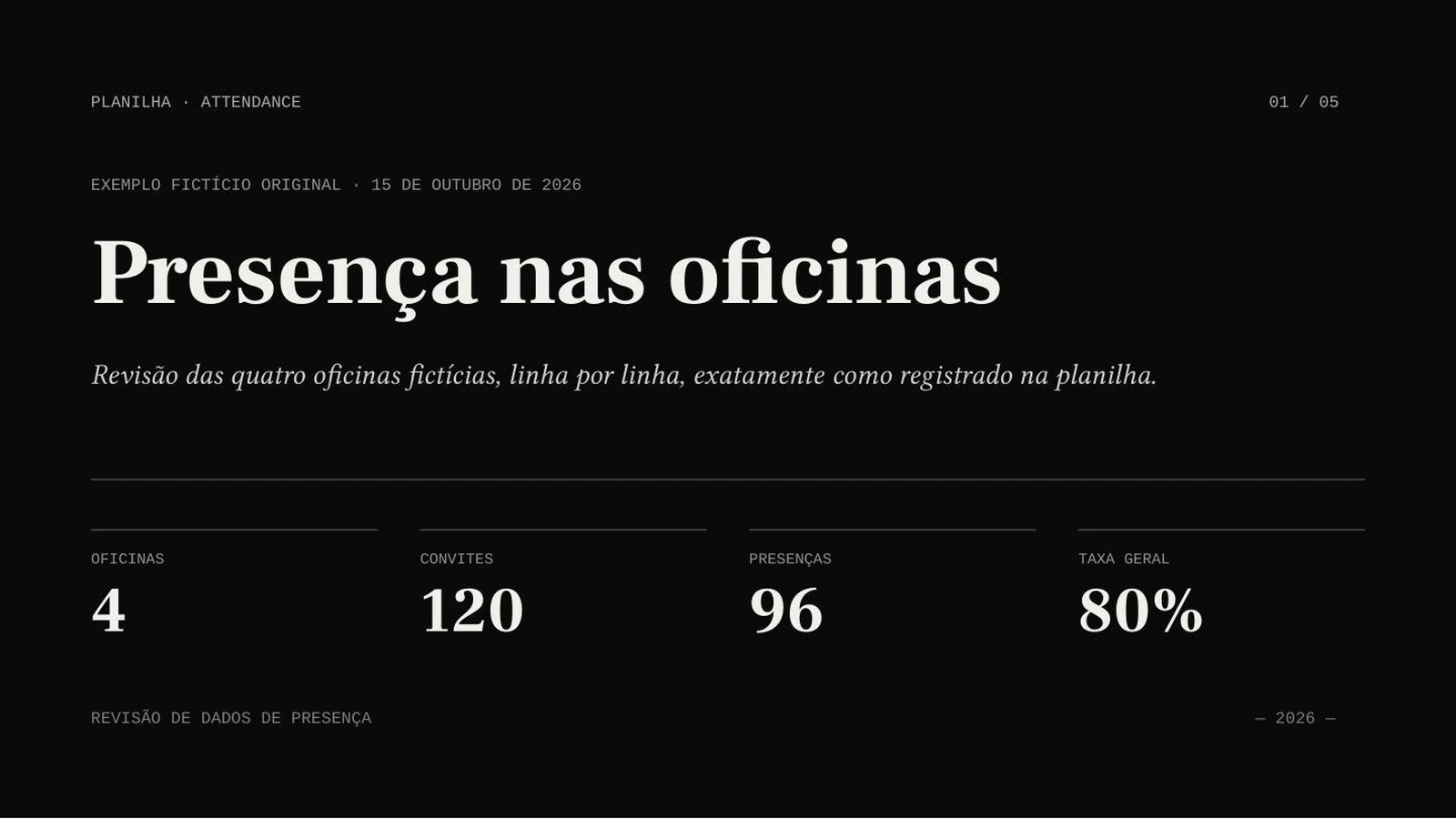
GenPPTの入力方法を見るGenPPTでExcelから生成した実際のスライドを、元のブックとPPTX付きで確認できます。Beautiful.aiとの同条件テストではありません。
 元のサイズで画像を開く
 元のサイズで画像を開く
AIエージェント · Sonnet 4.6 · ポルトガル語 · 5枚を指定 · イラストなし
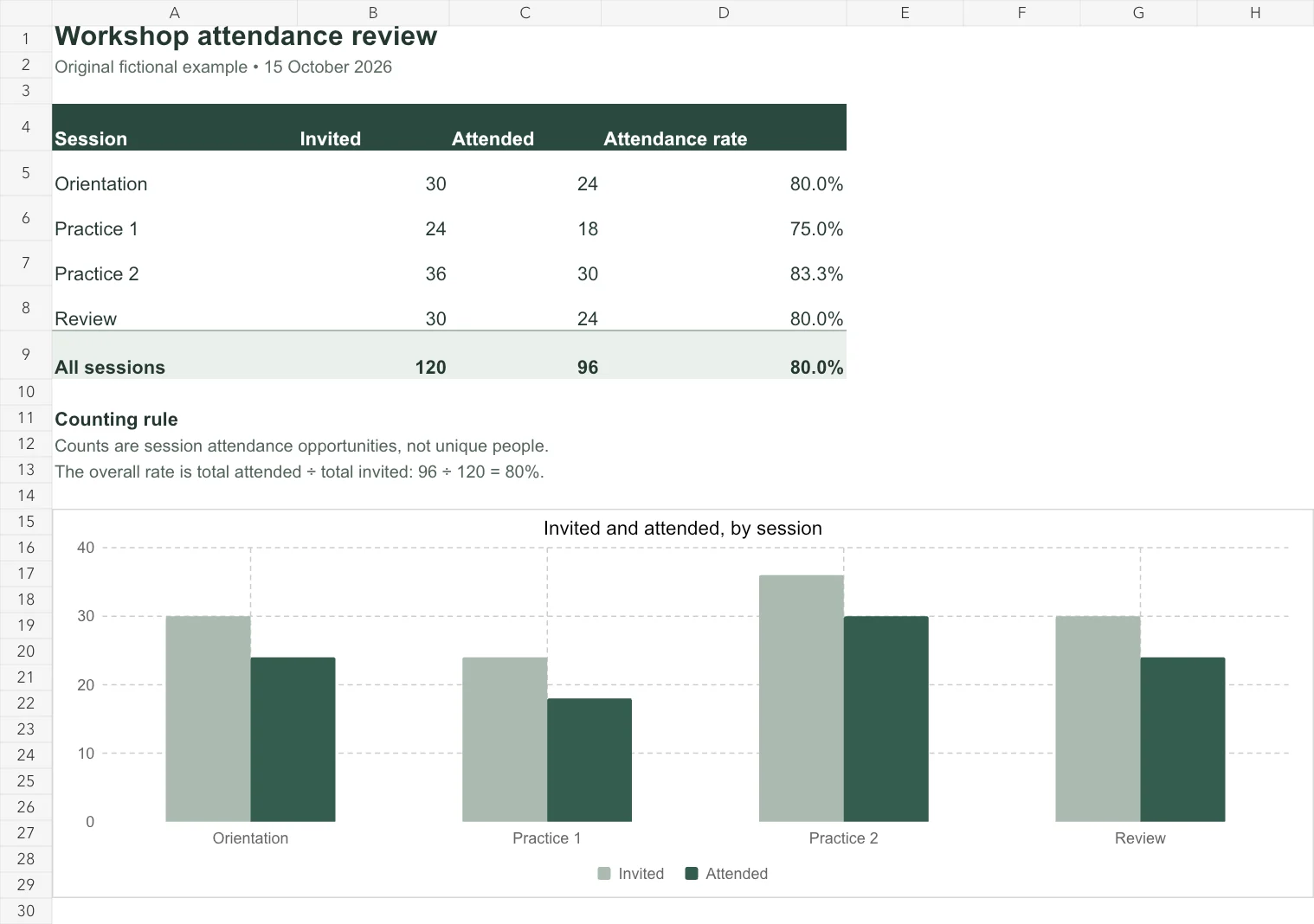
自作の英語ブックには、架空の研修4回分の招待数と出席数があります。全体の出席率は、出席総数を招待総数で割って求めています。
実際に生成した例です。元データは延べ招待120、延べ出席96、出席率80%です。各回の延べ数であり、重複を除いた人数ではありません。出力全体をブックと照合してください。
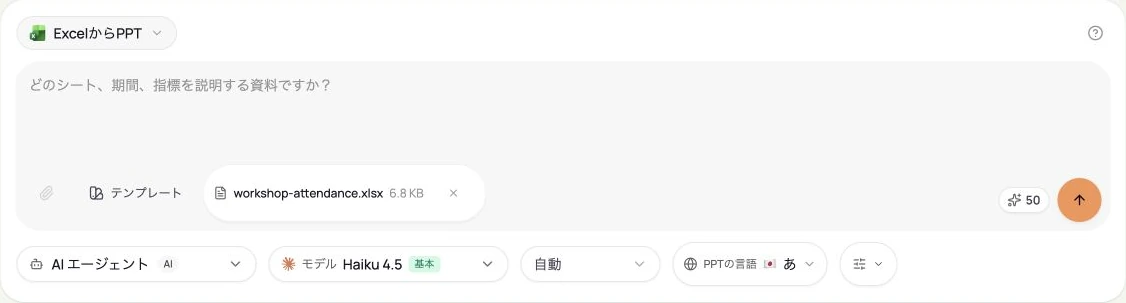
英語の架空ブックは参加者の実人数ではなく、各回の延べ参加数を集計しています。出力はポルトガル語です。結果の横に実際の生成設定を記載し、手順の画像は別の入力状態を示します。
業務用の表から数量、期間、例外を説明します。行が人数、出来事、繰り返しの参加機会のどれを表すか明記してください。
項目を明記した自分の結果と標本の説明を使います。単位、欠損値、分母を確認してから結論を示してください。
作業表の選択肢を示します。仮定、予測、実際の観測結果は分けて説明しましょう。
機密情報のない小さなブックを使ってください。PPTXを使う前に、合計・割合・数え方を元の表と照合します。手順はGenPPTのExcel機能を示しています。
50 MiB以下の空でないXLSXまたはXLSを選んでください。列名、単位、期間を明記し、計算結果を保存して、対象シートを指示します。
枚数、出力言語、モデル、必要ならイラストを選びます。ログインしてクレジットを確認し、一度だけ送信してください。
原文と照合して内容やレイアウトを修正します。ダウンロードしたファイルもプレゼンテーションソフトで開いてください。
 元のサイズで画像を開く
はい。公式ヘルプではPro、Team、Enterpriseでノートを含む書き出しを案内しています。端末へのフォント導入が必要な場合があります。すべての資料がプラットフォーム内に固定されるという説明は正しくありません。
保証できません。この例はブックから作ったAIの下書きで、Excelと連動して更新するものではありません。合計を再計算し、実際のスライドとダウンロードしたファイルを確認してください。
いいえ。AIエージェントでは編集可能なテキスト・図形と画像が混在することがあります。画像モードはスライド全体を画像にするため、文字を個別には編集できません。モードと実際のファイルをご確認ください。
2026年10月15日確認。競合製品の記述は公式資料によるもので、当社が有料アカウントで測定した結果ではありません。料金や機能は変更される場合があります。
レイアウトの調整
元の資料
編集可能なPowerPoint
プランの条件
レイアウトの調整
当社製品については現在のコード、実際の文書からPPTXへの変換例、公開しているアカウント条件を根拠にしています。すべてのフォント、アプリ、チーム機能、競合プランを検証したわけではありません。ご自身の素材で適合性を確認してください。