
Gamma
作成からWeb共有までまとめたい
プレゼンや対応する別形式のコンテンツを、同じ作業環境で作成・編集・共有したい場合に検討できます。ご自身の内容で出力を試してください。
Gammaのプレゼン機能を見るGenPPTが公開しています。自社製品とGammaの公式資料を比較したもので、第三者による独立した評価ではありません。
確認日
Gammaの公式資料に記載された機能と、GenPPTで確認した動作を区別しています。同一プロンプトでの速度測定や、デザインの順位付けは行っていません。
Gamma
テーマから生成するほか、テキストの貼り付けや文書・プレゼン・Webページの取り込みに対応。現在のヘルプにはWord、PPTX、PDF、接続先の素材が記載されています。
Gammaの取り込みガイドGenPPT
テーマから始めるか、Word、Excel、PDF、Markdown、HTMLの専用ページを選べます。各ページで入力条件を確認できます。
GenPPT
ブラウザの作業画面で確認できます。AIエージェントの結果には編集可能なテキスト・図形と画像が混在することがあります。画像モードはスライド全体を画像にします。
GenPPT
アカウントに出力権限があればPPTXをダウンロードできます。編集できる範囲は生成モードと結果によって異なるため、使用するソフトで実際のファイルを確認してください。
GenPPT
生成にはログインとクレジットが必要です。ダウンロード権限は別に確認されます。開始前に見積もりとプランの条件をご確認ください。
Gamma
プレゼンや対応する別形式のコンテンツを、同じ作業環境で作成・編集・共有したい場合に検討できます。ご自身の内容で出力を試してください。
Gammaのプレゼン機能を見るGenPPT
文書からスライドを作る専用ページや、PowerPoint関連の変換ツールを使いたい場合に検討できます。モード、クレジット、ダウンロード条件を先に確認してください。
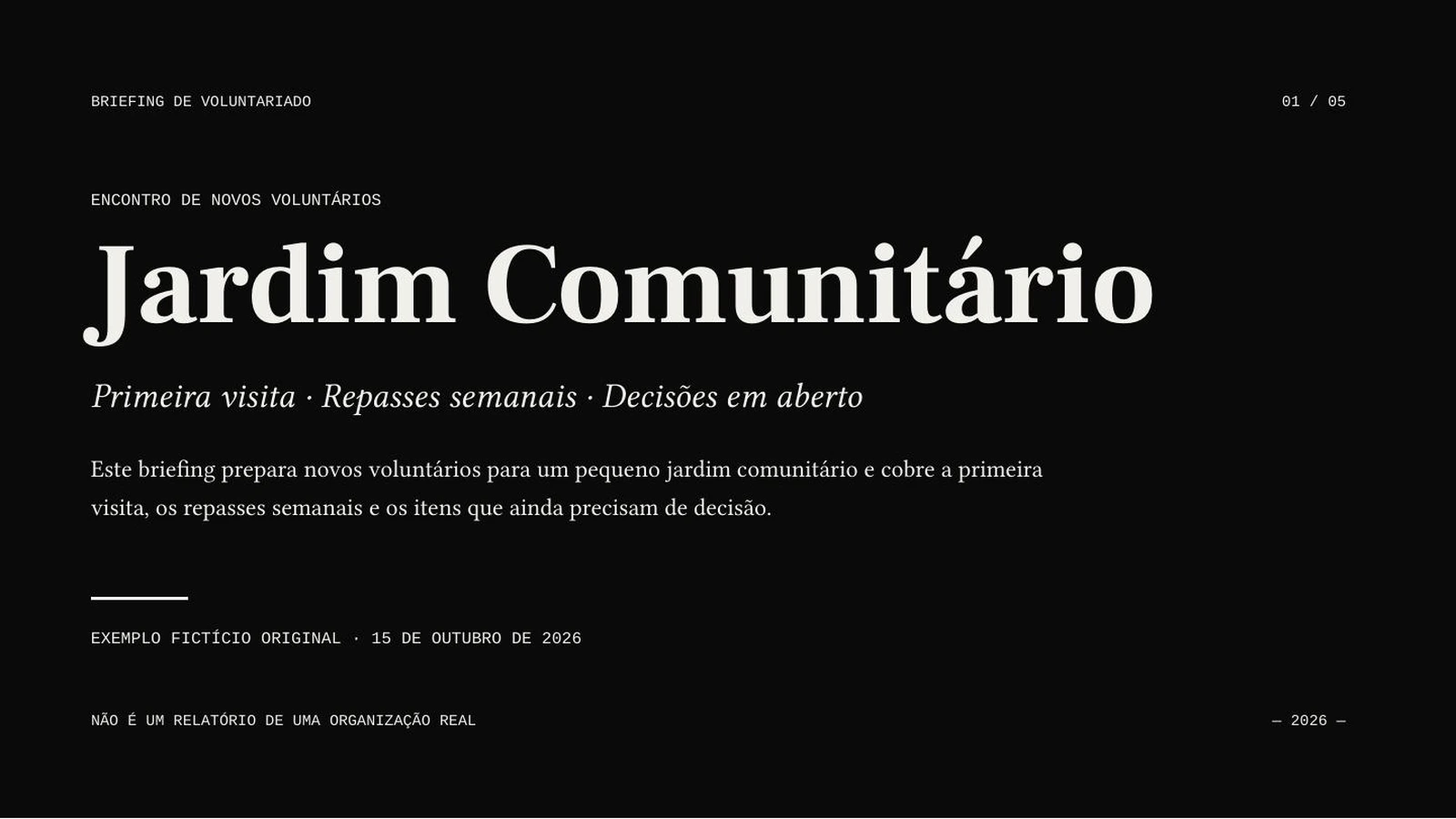
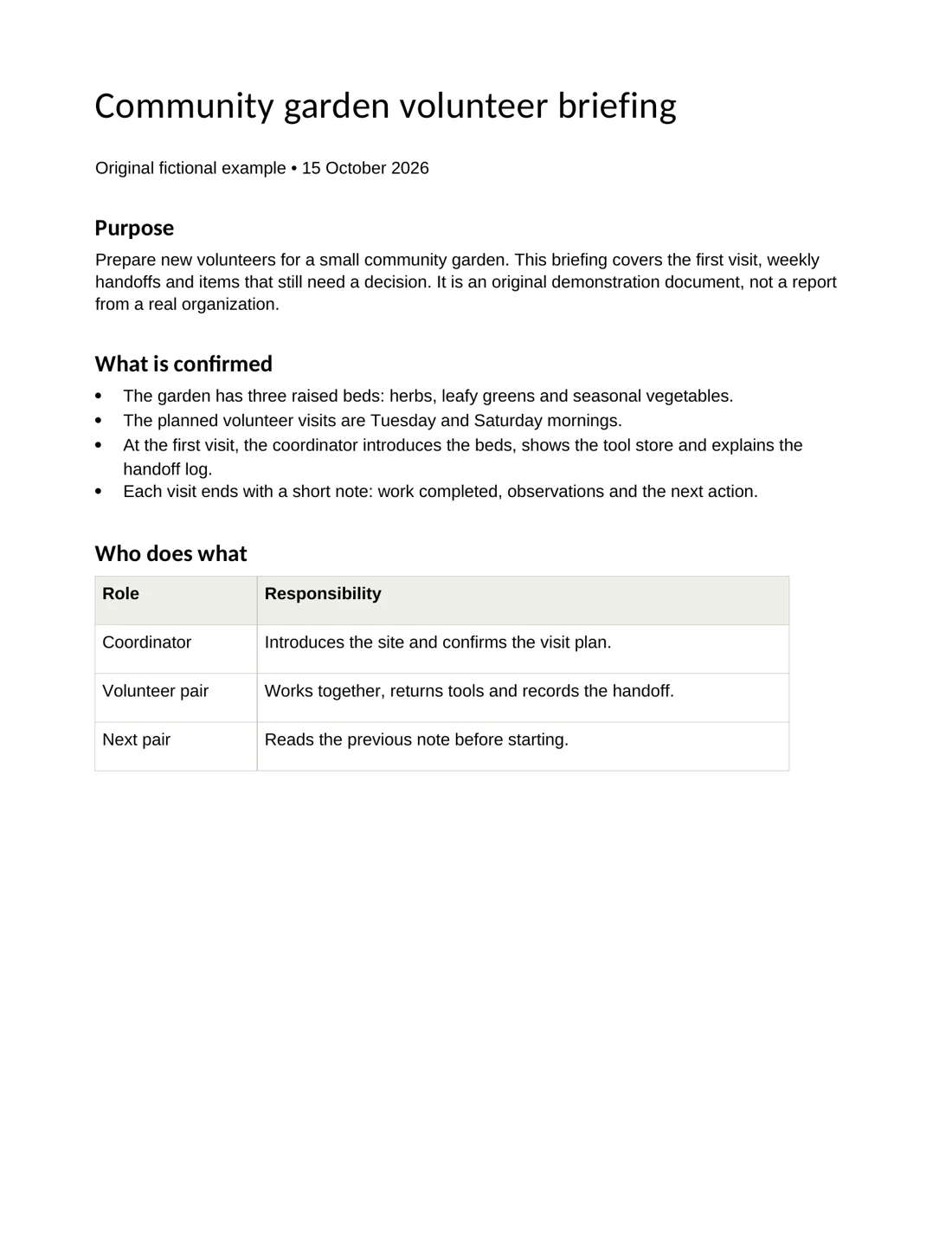
GenPPTの入力方法を見る文書からスライドを作成した例です。元のファイルと出力したPPTXを確認できます。Gammaとの同条件の比較テストではありません。
 元のサイズで画像を開く
 元のサイズで画像を開く
AIエージェント · Sonnet 4.6 · ポルトガル語 · 5枚を指定 · イラストなし
自作の英語2ページの共同菜園ボランティア案内から、ポルトガル語の下書きを生成しました。元文書と実際の書き出し結果を比較できます。
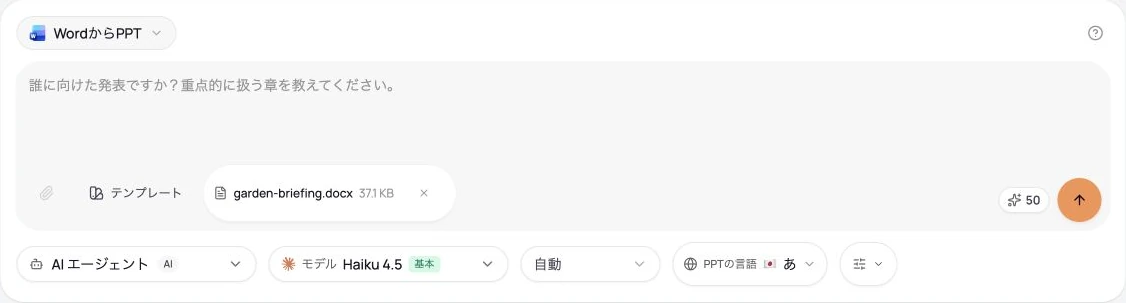
当社が作成した架空の英語説明資料から、ポルトガル語のスライドを生成しました。結果の横には実際の生成設定を記載しています。チュートリアルの画面は、別の設定状態の入力画面です。
新人向け文書から役割や日々の作業を説明します。聞き手の経験を伝え、正確さが必要な手順は原文と照合してください。
業務用の表から数量、期間、例外を説明します。行が人数、出来事、繰り返しの参加機会のどれを表すか明記してください。
共有できる報告書を短い会議資料にします。数字、出典、要約で抜けた注意事項を確認してください。
機密情報を含まない小さな文書を使い、下書きとダウンロードしたファイルを確認してください。手順と画面はGenPPTのWordからPowerPointへの作成機能です。
50 MiB以下の空でないDOCXまたはDOCを選んでください。見出しと章の内容を整理しておくと、下書きを構成しやすくなります。
枚数、出力言語、モデル、必要ならイラストを選びます。ログインしてクレジットを確認し、一度だけ送信してください。
原文と照合して内容やレイアウトを修正します。ダウンロードしたファイルもプレゼンテーションソフトで開いてください。
 元のサイズで画像を開く
はい。公式ヘルプにはPowerPoint(PPTX)、PDF、PNGへの出力が記載されています。プラン条件、ブランド表示、出力後の見え方をご確認ください。PPTX出力はGenPPTだけの機能ではありません。
いいえ。AIエージェントでは編集可能なテキスト・図形と画像が混在することがあります。画像モードはスライド全体を画像にするため、文字を個別には編集できません。モードと実際のファイルをご確認ください。
このページにはGammaアカウントへの直接接続はありません。使用権限のある内容をファイルに出力して保存し、対応するGenPPTの機能を選んでください。送信前に入力条件を確認してください。
2026年10月15日確認。競合製品の記述は公式資料によるもので、当社が有料アカウントで測定した結果ではありません。料金や機能は変更される場合があります。
文書、PowerPoint、Webページ、接続先の素材。
形式、編集可能な表、ブランド表示、見た目の違い。
現在のプランと出力条件をご確認ください。
当社製品については現在のコード、実際の文書からPPTXへの変換例、公開しているアカウント条件を根拠にしています。すべてのフォント、アプリ、チーム機能、競合プランを検証したわけではありません。ご自身の素材で適合性を確認してください。