
保存したPDFから
参照用の原本を残し、変換結果を確認します。Tomeプロジェクトの復元ではなく、新たな下書きです。
PDFからPPTを試す手元の資料から再出発
手元に残るPDF、文書、自分のメモから始めましょう。古い共有リンクに頼らず、その資料に合う新しい作成手順を選びます。
GenPPTが公開しています。過去の公式告知は検索に保存された本文で確認しましたが、2026年10月16日に元ページは404を返しました。古いTomeアカウントへの現在のアクセスは試していません。
確認日
残っているファイルから作り直すための手順です。Tomeの現行機能比較やサーバーデータの復元手段ではありません。
次の操作
PDFからPPTで新しい下書きを作ります。文字、グラフ、改行、欠落ページを確認してください。元のレイアウトは保証されません。
次の操作
伝える内容を整理してWordや文章から開始します。主張、出典、聞き手を確認してから作成しましょう。
次の操作
自分のダウンロード済み資料やメモを探してください。GenPPTはTomeアカウントにアクセスできず、消えた内容の復元を約束できません。
参照用の原本を残し、変換結果を確認します。Tomeプロジェクトの復元ではなく、新たな下書きです。
PDFからPPTを試すWord
残っている自分の内容を使い、テンプレートを選ぶ前に構成を確認します。
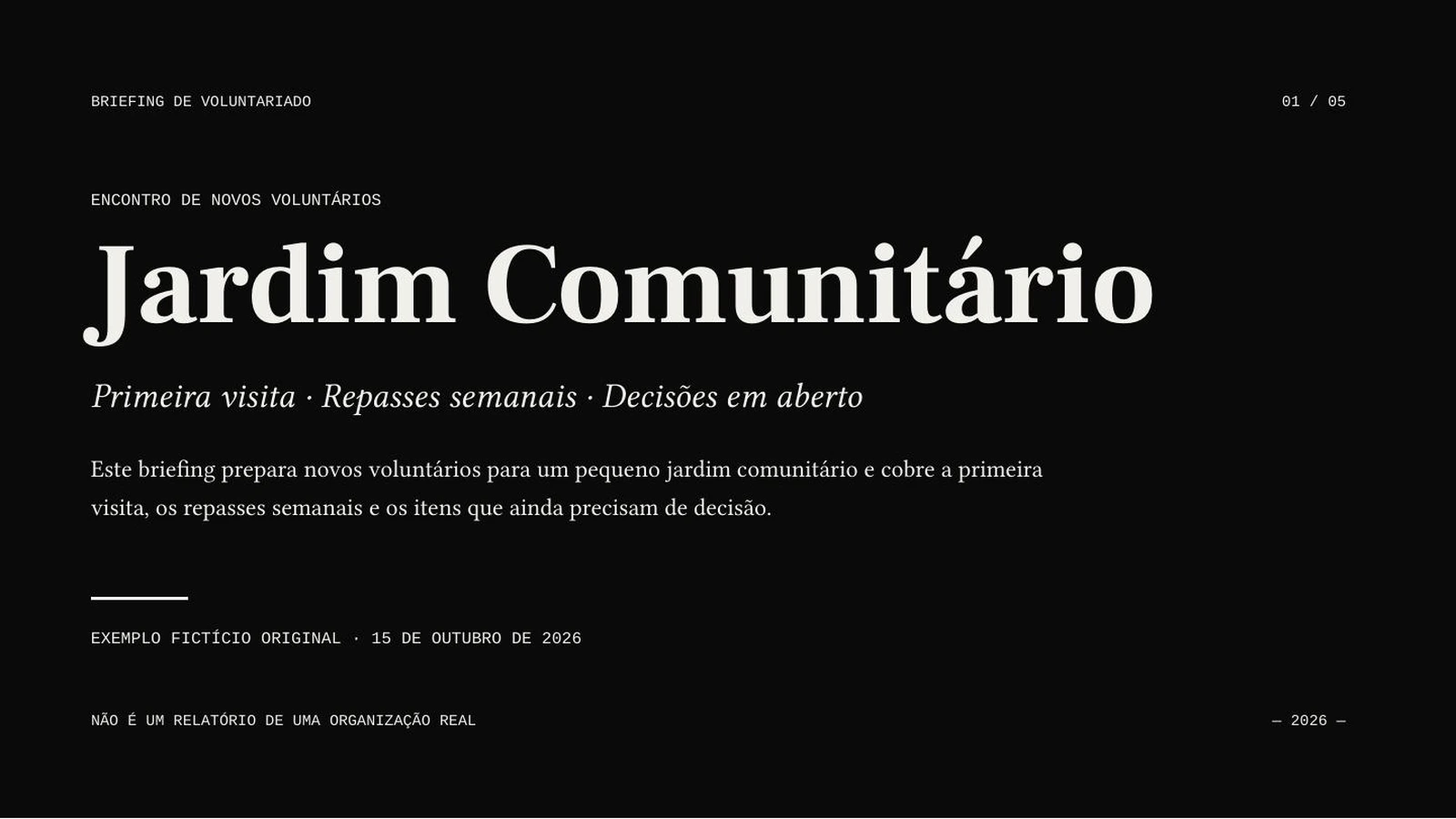
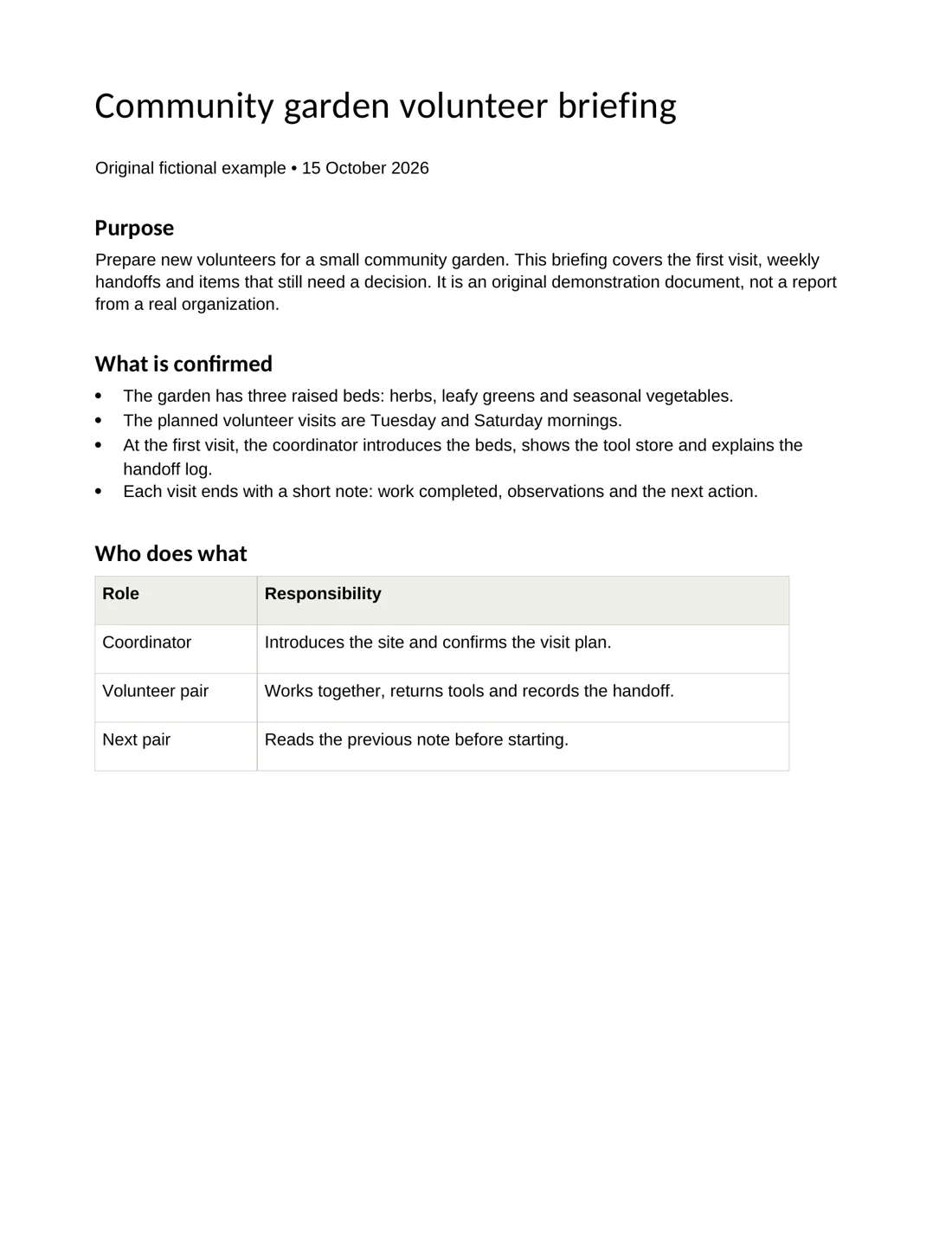
WordからPPTを試すGenPPTでWordから作成した実際のスライドを、原稿とPPTXで確認できます。手元の資料から再出発する例であり、Tomeデータの復元ではありません。
 元のサイズで画像を開く
 元のサイズで画像を開く
AIエージェント · Sonnet 4.6 · ポルトガル語 · 5枚を指定 · イラストなし
自作の英語2ページの共同菜園ボランティア案内から、ポルトガル語の下書きを生成しました。元文書と実際の書き出し結果を比較できます。
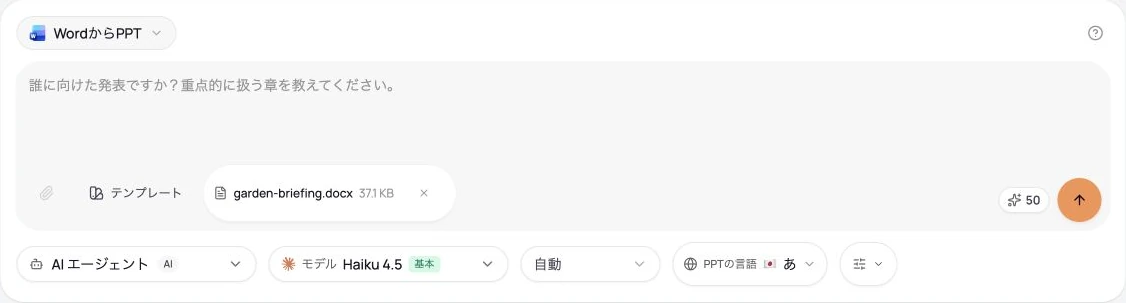
当社が作成した架空の英語説明資料から、ポルトガル語のスライドを生成しました。結果の横には実際の生成設定を記載しています。チュートリアルの画面は、別の設定状態の入力画面です。
新人向け文書から役割や日々の作業を説明します。聞き手の経験を伝え、正確さが必要な手順は原文と照合してください。
業務用の表から数量、期間、例外を説明します。行が人数、出来事、繰り返しの参加機会のどれを表すか明記してください。
共有できる報告書を短い会議資料にします。数字、出典、要約で抜けた注意事項を確認してください。
機密情報を含まない小さな文書を使い、下書きとダウンロードしたファイルを確認してください。手順と画面はGenPPTのWordからPowerPointへの作成機能です。
50 MiB以下の空でないDOCXまたはDOCを選んでください。見出しと章の内容を整理しておくと、下書きを構成しやすくなります。
枚数、出力言語、モデル、必要ならイラストを選びます。ログインしてクレジットを確認し、一度だけ送信してください。
原文と照合して内容やレイアウトを修正します。ダウンロードしたファイルもプレゼンテーションソフトで開いてください。
 元のサイズで画像を開く
本ページは復元機能を実証していません。GenPPTはTomeのアカウントやサーバーファイルにアクセスできません。自分で保有するファイルやメモから始めてください。
過去の告知は2025年4月30日の終了前に行うPDF書き出しを説明していました。現在もログインや書き出しができる証拠ではなく、告知の元ページも現在は開けません。
2026年10月16日に検索に保存された公式本文を確認しました。元URLは404でした。過去の根拠であり、現在のサービスへのアクセス試験ではありません。
2026年10月16日に検索に保存された公式本文を確認しました。元URLは404でした。過去の根拠であり、現在のサービスへのアクセス試験ではありません。
当社製品については現在のコード、実際の文書からPPTXへの変換例、公開しているアカウント条件を根拠にしています。すべてのフォント、アプリ、チーム機能、競合プランを検証したわけではありません。ご自身の素材で適合性を確認してください。