
用 PPTX 準備並檢查簡報講稿
上傳現代 PPTX,選擇語言,核對完整文字草稿,再把備忘稿複製到簡報中。
已有投影片、需要準備口頭講述時,可以依本指南操作。工具生成待檢查的文字草稿,不會錄製音訊,也不會把備忘稿自動寫入上傳的檔案。
從上傳到排練
1. 先選語言,再選檔案
先切換網站語言,再上傳有權處理的單一 PPTX,大小不超過 50 MB。舊 PPT 請在 PowerPoint 中另存為 PPTX。
2. 登入並生成
提交一次,等待文字生成結束。出現錯誤或草稿未完成時,先解決問題,再使用備忘稿。
3. 核對、複製、練習
逐頁核對,再複製完整備忘稿。把對應文字手動貼到 PowerPoint 備忘稿窗格,開口排練。
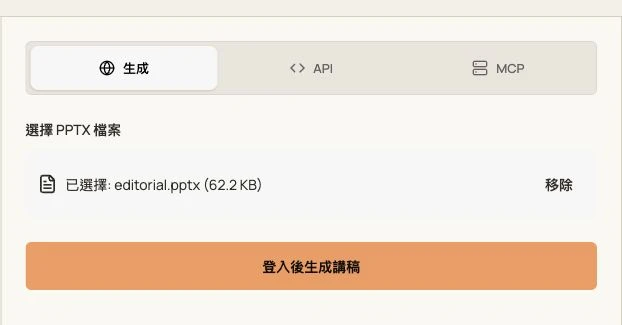
對應語言的實際介面,2026 年 10 月 14 日在本地使用原創英文範例擷取。僅顯示輸入狀態,不含生成結果。
複製草稿前
先核實資訊
檢查姓名、數字與圖表。靜態 PDF 無法顯示動畫、隱藏投影片、內嵌音訊或原本的演講者備忘稿。
改成自己的說法
刪去生硬措辭,加入能證實的背景,移除虛構說法。自行計時排練;生成結果不保證演講長度。
草稿沒有生成完時
確認已登入,檔案確實是符合大小限制的 PPTX,並能在 PowerPoint 中開啟。介面報錯或連線中斷時,不要把部分文字當成完整結果。保留原檔案,檢查錯誤後再決定是否重新提交。
API 與 MCP 的可用性
API 標籤提供目前語言的請求與串流回應範例。請妥善保管帳號 API 金鑰,不要寫入公開前端程式碼。這個工具的 MCP 功能尚未開放。
存取與資料處理
需要登入。目前這個講稿功能不扣除 PPT 點數,其他生成與匯出工具有各自的權限及點數條件。
僅上傳有權處理的檔案。生成文字、檔名與任務歷史會被儲存;使用機密材料前請查看隱私權政策。