
分析 PowerPoint 設計,整理可重用的風格提示詞
上傳 PPTX,將分析結果與原始投影片對照,再為下一份簡報調整配色、字型和版面提示詞。
上傳前先確認
可上傳一個不超過50 MB的PPTX檔案。不支援舊版PPT格式。
需要登入。目前分析流程不扣除簡報產生點數;上傳前請確認畫面上的使用規則。
1. 選擇參考簡報
登入後,使用上傳按鈕選擇參考 PPTX。
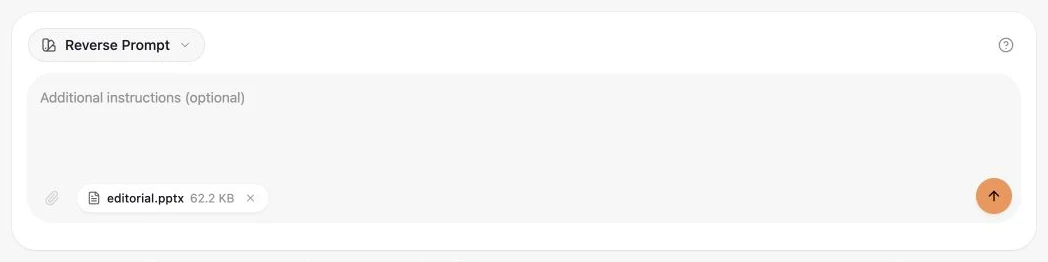
真實 GenPPT 英文介面,使用不含機密資訊的原創範例於 2026 年 10 月 13 日擷取。結果因簡報而異。
查看完整截圖
2. 開始分析
點選箭頭按鈕。GenPPT 將投影片轉為 PDF,AI 逐步回傳設計分析。
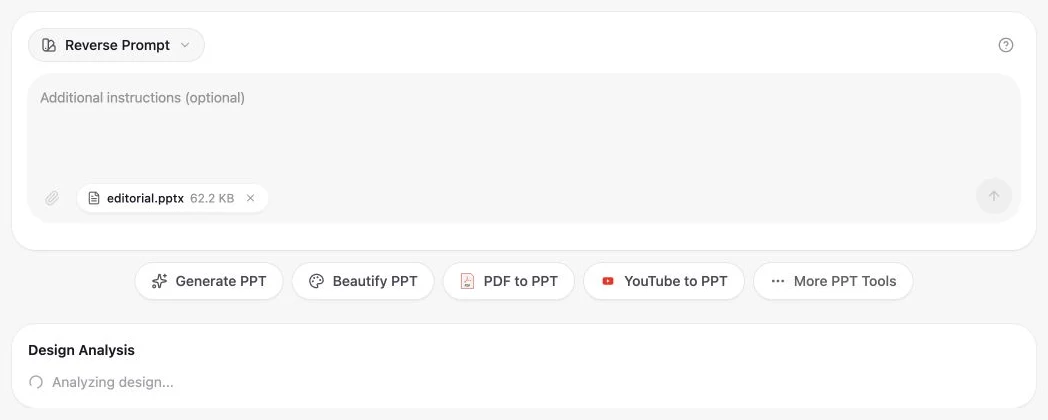
真實 GenPPT 英文介面,使用不含機密資訊的原創範例於 2026 年 10 月 13 日擷取。結果因簡報而異。
查看完整截圖
3. 核對結果後再複製
閱讀設計說明,在原稿中核對重要細節,再點選複製,將結果用於你的工作流程。
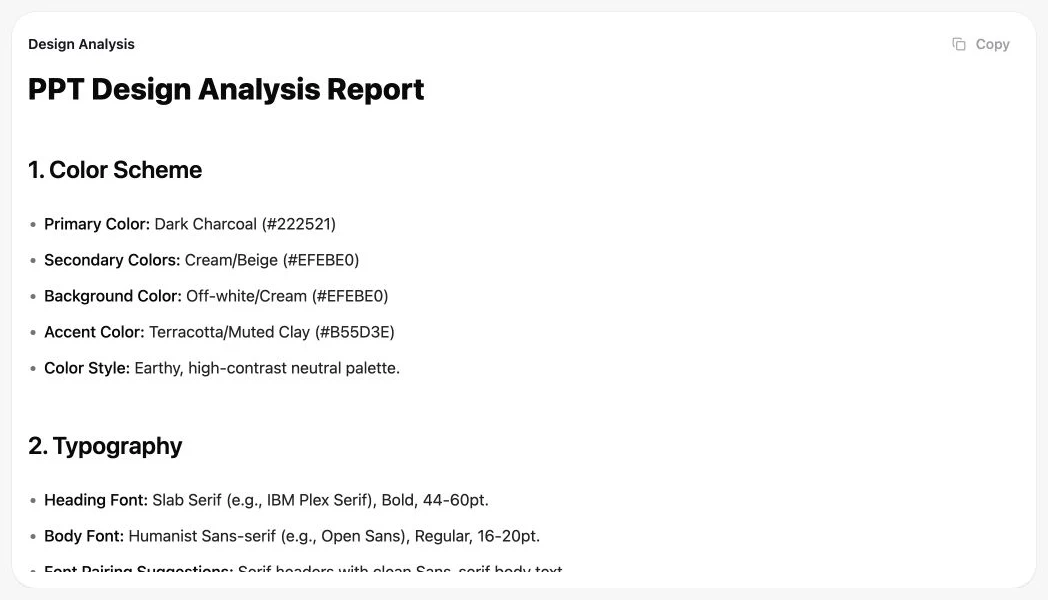
真實 GenPPT 英文介面,使用不含機密資訊的原創範例於 2026 年 10 月 13 日擷取。結果因簡報而異。
查看完整截圖
PPTX先轉成PDF,再交由Gemini分析。字型名稱、色碼與尺寸是AI的判讀,請回到原始檔核對。
靜態 PDF 不保留動畫、隱藏內容或可編輯物件結構,這些屬性需要在 PowerPoint 中核對。
用原創範例對照分析

GenPPT 原創範例。說明經整理以利閱讀;色票顯示原稿顏色,AI 估計可能不同。這些是設計分析,並非自動重製的投影片。
在原始檔案中核對哪些項目
- 配色:對照背景、文字和強調色。需要嚴格遵循品牌色時,以原始檔案中的色碼為準。
- 字型:在 PowerPoint 中查看標題和內文的實際字型。AI 提供的字型名稱在確認前只能視為推測。
- 版面:對照多張投影片的對齊、邊界和文字密度。只看封面無法代表整份簡報。
保留適合專案的視覺方向,再加入自己的受眾、目標和已確認資訊。先產生一份較短的簡報,檢查投影片後再將提示詞用於更多資料。複製提示詞不會自動開始生成,也不會下載新的 PPTX。
如果分析失敗
確認檔案可在 PowerPoint 中開啟、採用目前的 PPTX 格式且不超過 50 MB。重試前檢查登入狀態和畫面的錯誤提示。結果不完整或語言不正確時,請勿直接當作已確認的設計規範使用。
檔案如何處理
檔案會在GenPPT沙箱服務轉成PDF,PDF再傳給Gemini分析。歷史紀錄包含檔名、提示詞、模型、語言、處理時間與狀態。請僅使用已獲准進行此處理的資料。