
用 AI 製作第一份簡報
從寫清需求、選擇生成設定,到檢查投影片與匯出 PowerPoint:依照實際流程使用 GenPPT。
開始前先確認
登入並確認點數餘額。送出按鈕旁會顯示預估用量,AI 插圖可能另外計費。產生簡報與取得下載權限是兩個不同條件;請查看帳號下載視窗中的最新要求。
1. 把需求寫得方便檢查
說明聽眾、簡報目的、投影片安排及已確認的資訊。只上傳你有權交給服務處理的資料。需求越明確,越容易判斷產出的內容是否符合預期。
2. 選擇投影片的產生方式
選擇帳號可用的張數及簡報輸出語言。簡報語言與網站介面語言各自獨立。AI Agent 產生版面;Nano Banana 2 產生圖片投影片。圖片模式匯出後,每張投影片是一張完整圖片,無法在 PowerPoint 中逐字編輯文字。
在進階設定選擇插圖與網路搜尋。開啟搜尋後,請核對外部資訊及來源。若只想依提供的資料製作初稿,可關閉搜尋;不需要插圖時選擇「無圖片」。
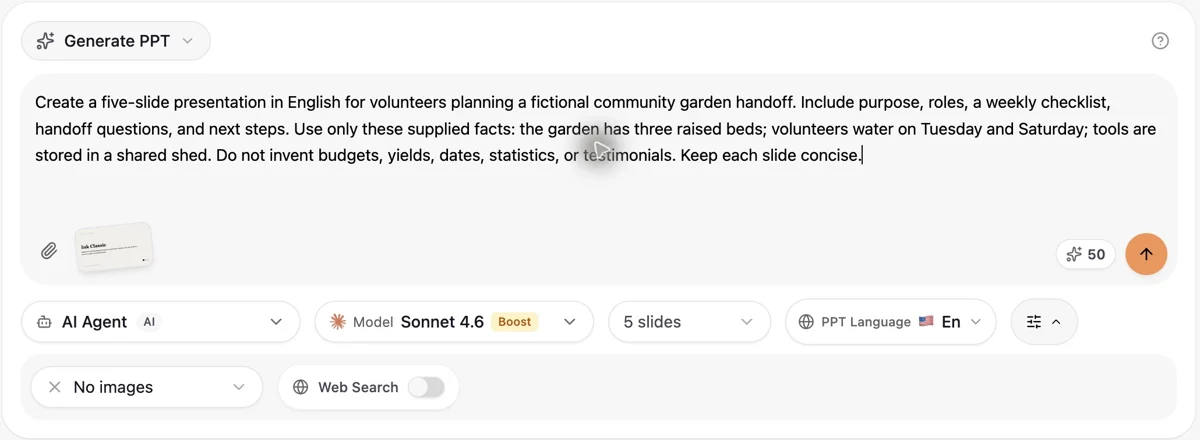
真實 GenPPT 英文介面,於 2026 年 10 月 14 日使用原創虛構範例擷取,不含客戶資料。
3. 產生後在工作區檢查
送出一次,並在工作區查看進度。進度面板及投影片區域會顯示目前狀態,處理時間依任務而異。檢查資訊、前後脈絡、文字密度及版面,匯出前逐張修正。
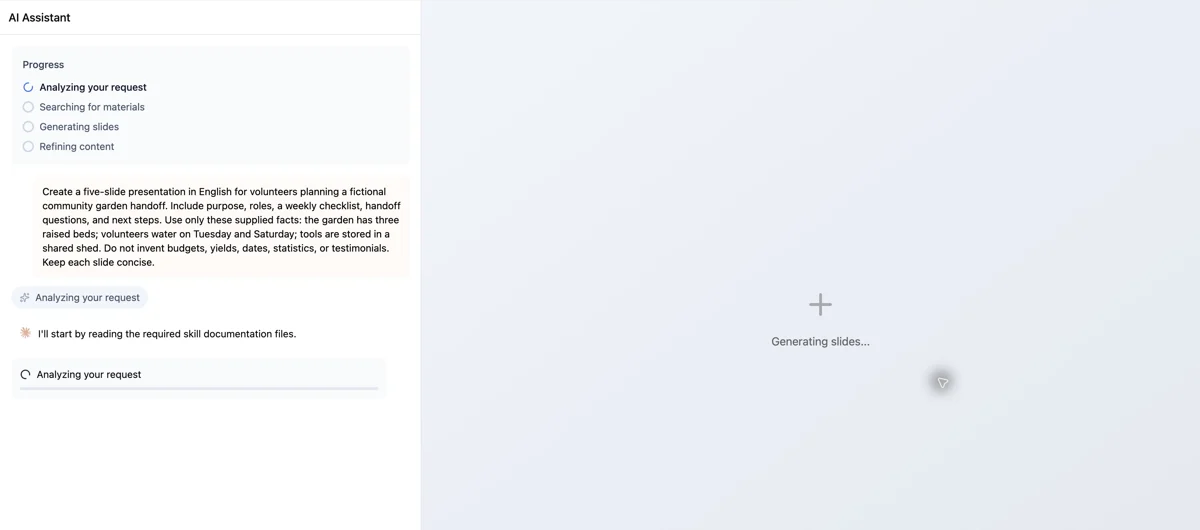
真實 GenPPT 英文介面,於 2026 年 10 月 14 日使用原創虛構範例擷取,不含客戶資料。
4. 匯出後檢查檔案
開啟匯出選單,選擇可用的 PowerPoint 選項。若帳號視窗提示需要解鎖下載,請查看其中的條件。看到匯出按鈕不表示任務已經完成。
使用實際簡報軟體開啟下載的 PPTX,核對張數、字型、換行及圖片。AI Agent 匯出可能包含可編輯元素,但可編輯範圍與版面依實際內容而定,請勿預設所有物件都能編輯。
從需求到檢查完成的 PPTX
以虛構的社區菜園交接為例,展示原始需求如何成為實際匯出的五頁 PowerPoint。
輸入時提供的事實
三座高架植栽床;每週二與週六澆水;工具放在共用工具棚。需求包含交接目的、分工、每週檢查清單、待確認問題與後續行動。
AI Agent · 五頁 · 英語 · 未使用插圖或網路搜尋
這份範例也經過人工檢查:在編輯器縮短副標題,並把工具棚的標籤改得更清楚。分工與後續行動是提供志工討論的建議,並非輸入以外新增的確定事實。
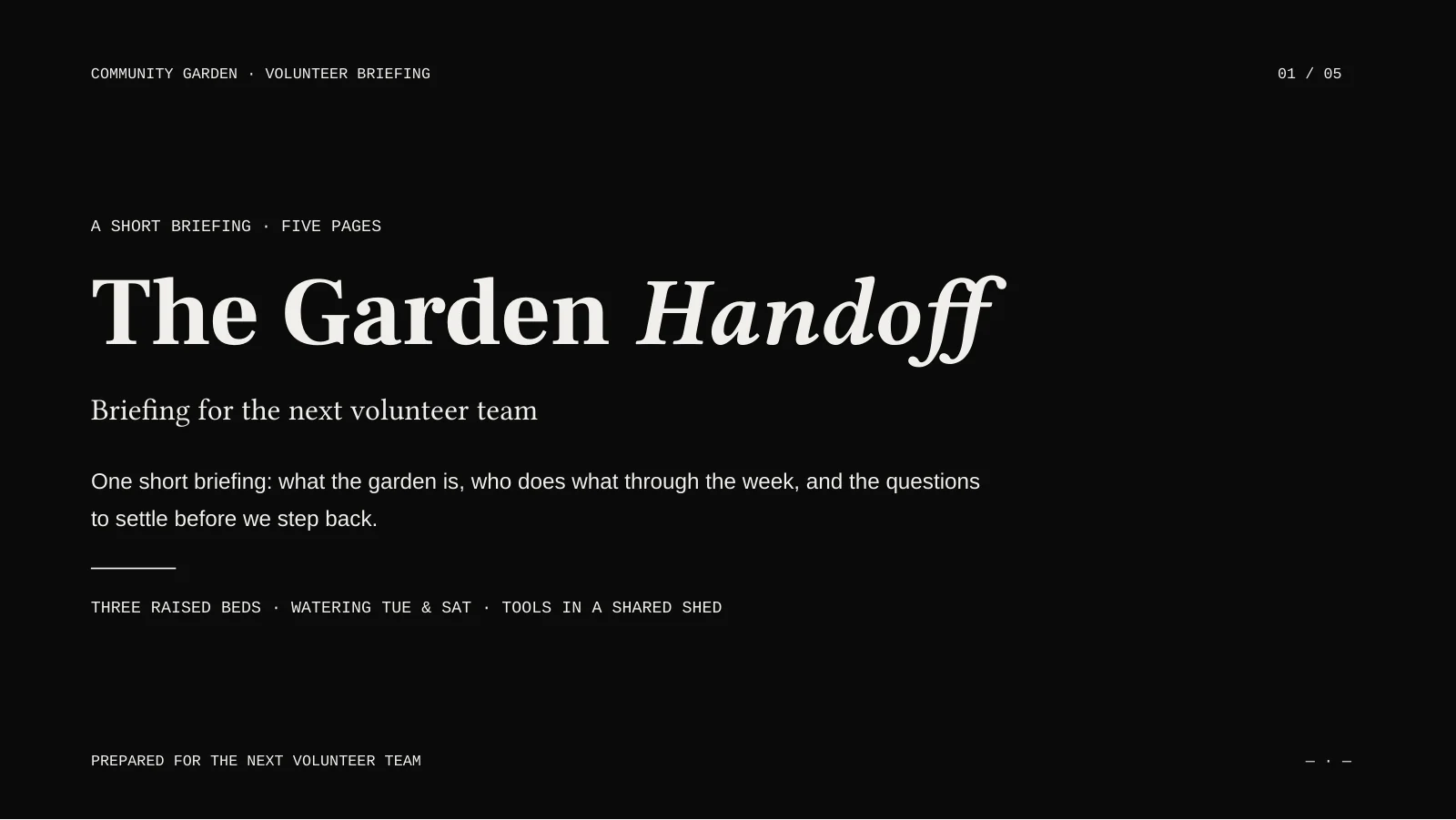
原創虛構範例,於 2026 年 10 月 16 日檢查並匯出。投影片為英語,圖片由實際 PPTX 在 LibreOffice 中呈現,不含客戶資料。
編輯、儲存,再重新確認
點選要修改的文字,儲存後重新載入工作區,確認變更仍然保留。這份範例修改後的副標題與工具棚標籤,也已寫入下載的 PPTX。
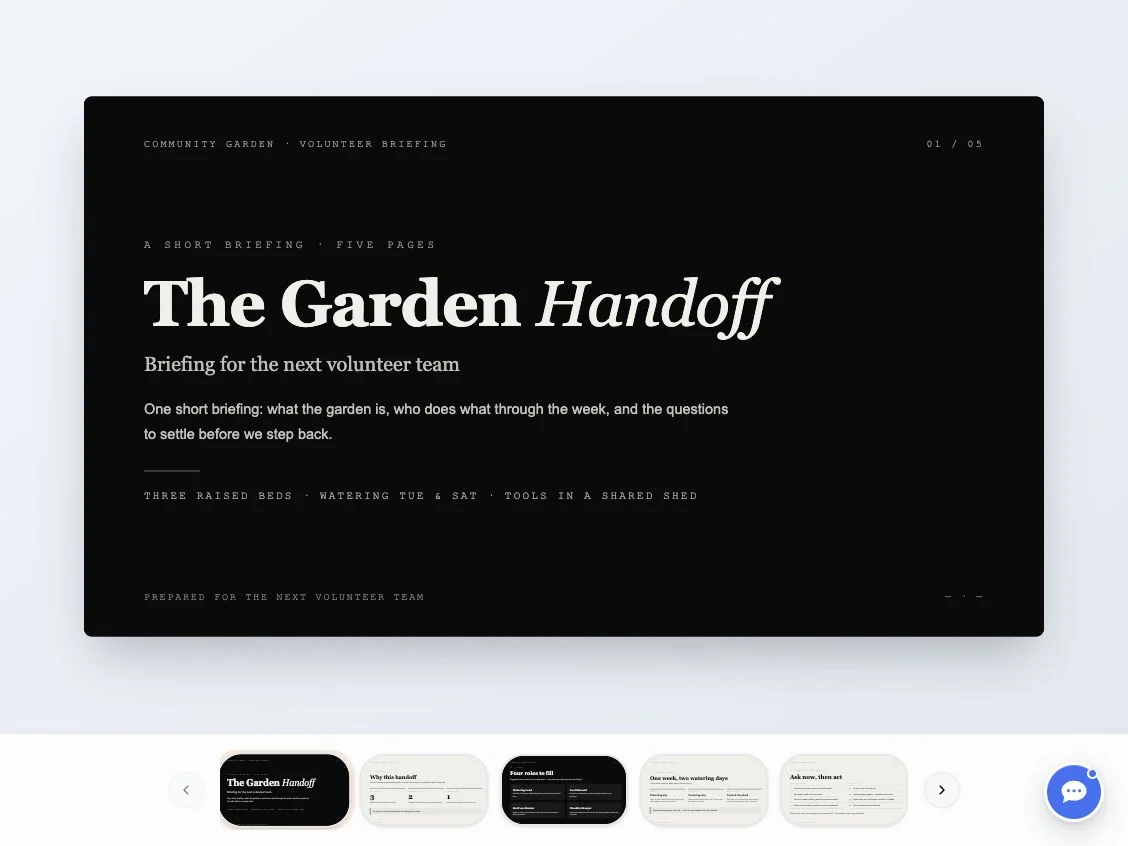
真實英語介面:輸入與處理中畫面擷取於 2026 年 10 月 14 日,檢查完成與匯出畫面擷取於 10 月 16 日。使用同一份虛構範例,不含客戶資料。
匯出檢查完成的檔案
帳號允許時,開啟匯出選單並選擇 PPTX。下載後重新開啟,檢查五頁內容、文字與版面;預覽正常並不能取代匯出檔案的檢查。
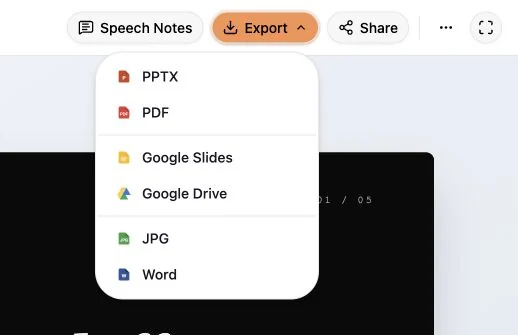
真實英語介面:輸入與處理中畫面擷取於 2026 年 10 月 14 日,檢查完成與匯出畫面擷取於 10 月 16 日。使用同一份虛構範例,不含客戶資料。
任務停住時怎麼辦
先回到原工作區查看進度,再決定是否重新產生。確認登入、點數及介面錯誤訊息。再次產生可能繼續消耗點數,也不能預設失敗任務會自動退還點數。