
用電子郵件寄提案
圖片較多的提案超過附件上限時,試著製作較小的寄送副本。請先確認電子郵件服務的實際限制。
讓簡報更方便分享
選擇圖片要保留多少細節。原始檔有壓縮空間時,下載較小的副本,逐頁確認後再寄出。
數值較低時,可能流失更多圖片細節。
超過此寬度的支援圖片會縮小。
處理後顯示實際檔案大小。
上傳 PPTX,並保留編輯用的原稿。
設定畫質與圖片最大寬度;縮小幅度取決於檔案內容。
以觀眾實際觀看的尺寸,開啟副本檢查。
此處為流程示意,不顯示實際處理進度。
我們使用帶有細微顆粒的合成圖案,測試圖片壓縮效果。比較同一張投影片,也能下載兩份完整簡報。
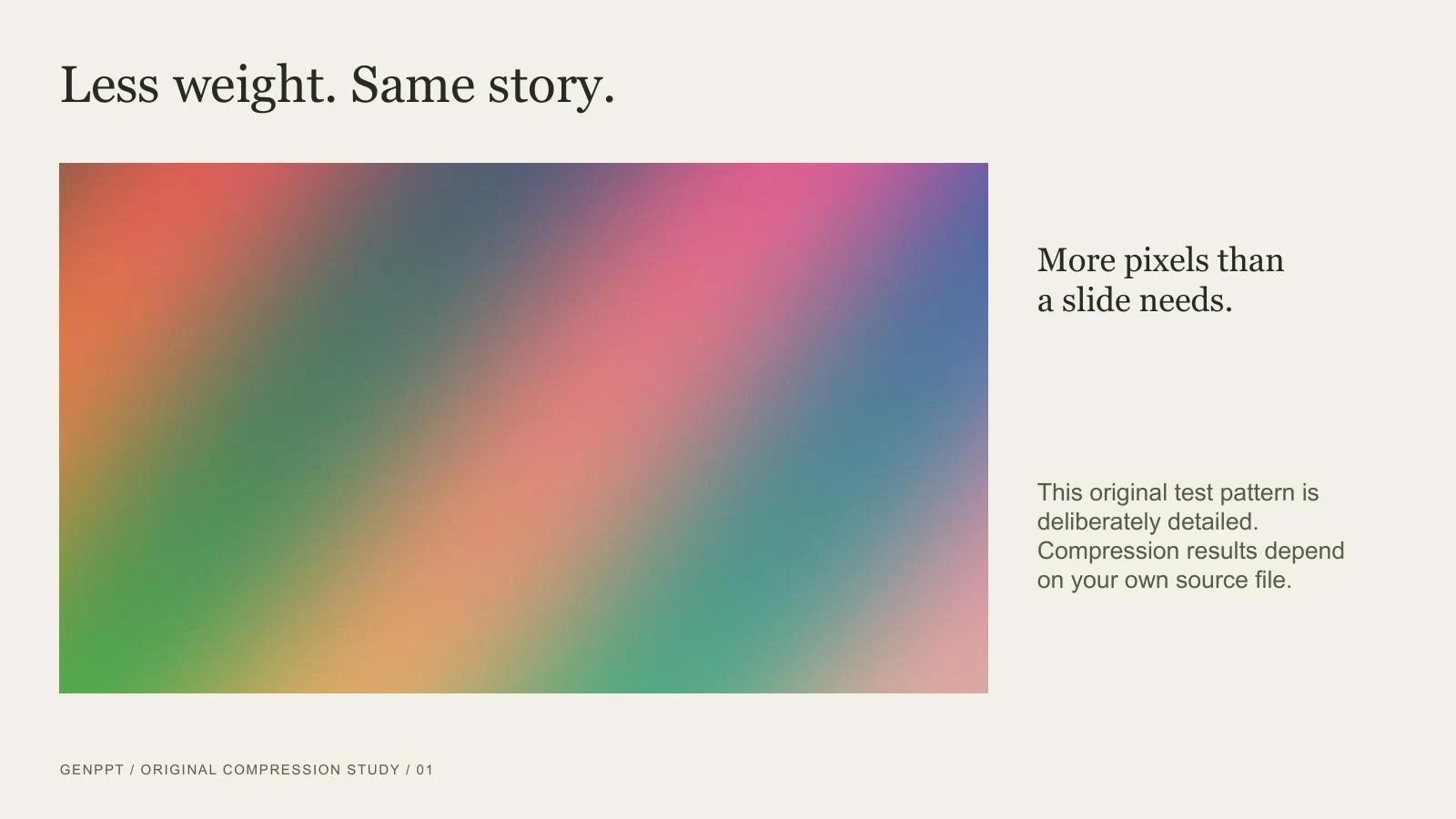
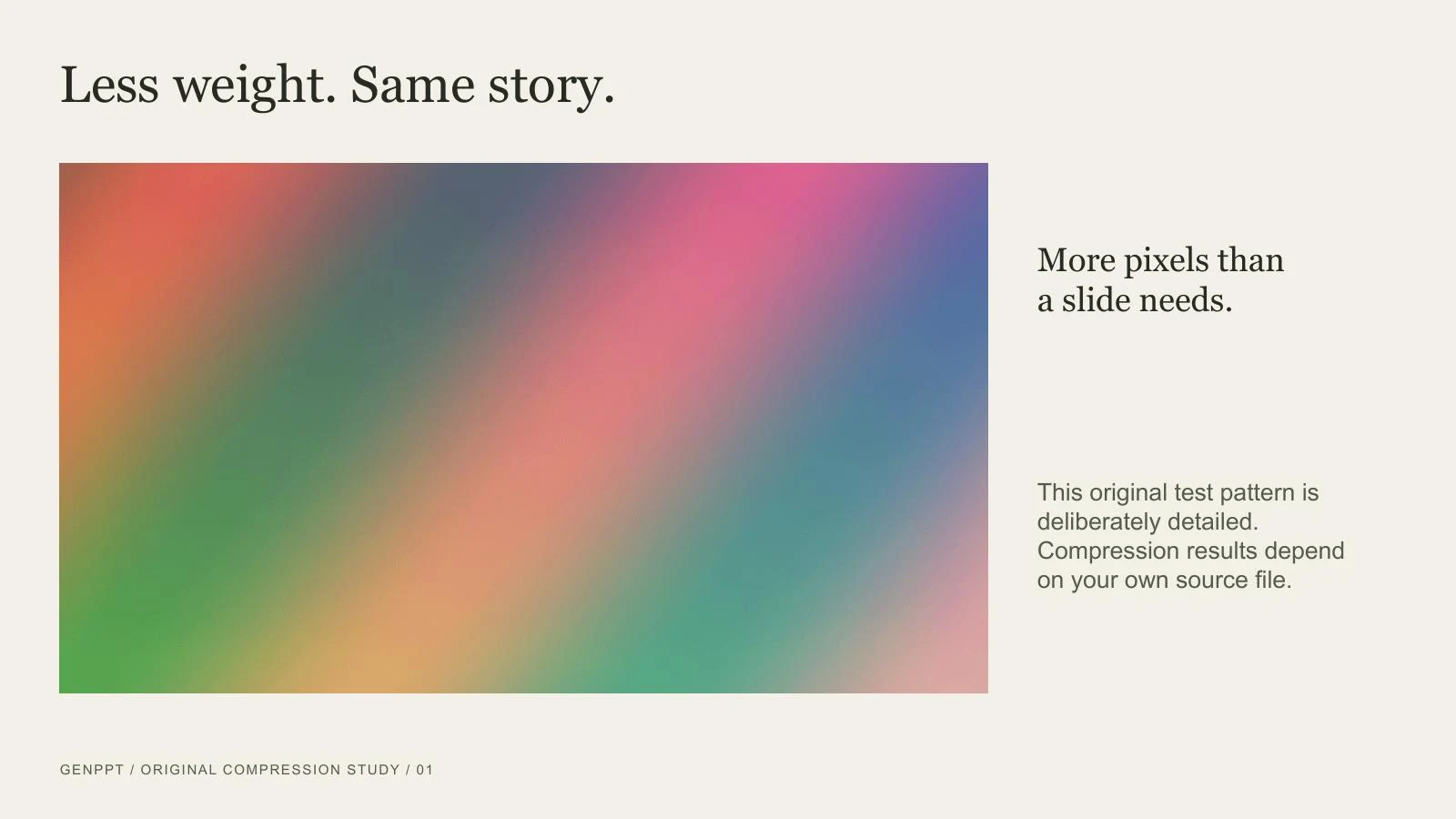
GenPPT 製作的原創英文測試檔。2026 年 10 月 14 日於本機以畫質 75、最大寬度 1920px 執行壓縮。畫面來自實際檔案算繪,並非線上壓縮操作截圖。此範例不代表其他檔案的壓縮率,也不保證圖片無損。
圖片較多的提案超過附件上限時,試著製作較小的寄送副本。請先確認電子郵件服務的實際限制。
上傳教學平台前,縮小適合處理的圖片。下載後記得檢查圖表與小字標示。
保留可編輯的原稿,另外提供收集意見用的副本。寄出前確認圖片、連結與投影片順序。
登入後,選擇有權處理且不超過 50MB 的檔案。舊 PPT 請先在 PowerPoint 另存為 PPTX;只改副檔名不能轉換格式。
可以從畫質 75、1920px 開始。降低設定可能流失圖片細節。畫質百分比是編碼設定,並非預估縮小比例。
等實際統計出現後下載 PPTX,並在 PowerPoint 開啟。特別檢查圖表、圖片內文字及重要投影片。
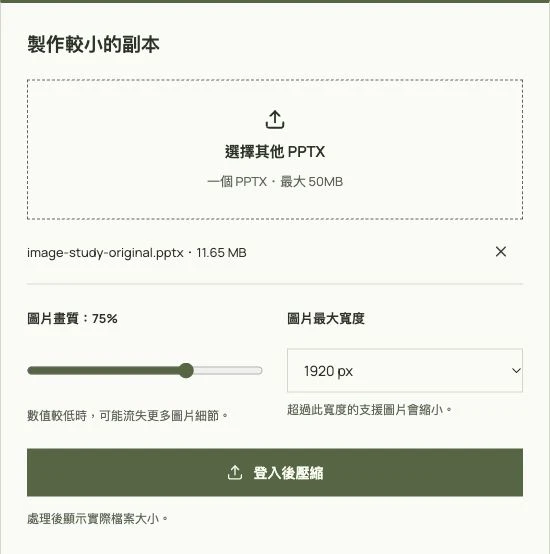
需要登入。目前這項壓縮處理不扣除 PPT 點數,其他工具有各自的使用條件。
僅接受 PPTX。請用 PowerPoint 開啟舊 PPT,另存為 PPTX 後再上傳。
圖片最佳化可能流失細節。工具不會主動重寫投影片內容,但仍請檢查文字、圖表、連結與播放效果,並保留原稿。
不能。畫質與寬度是支援圖片的設定,不保證達到目標大小。結果面板會在處理後顯示實際測量值。
此頁面每次請求處理一個檔案,不提供批次上傳或打包下載。