
團隊提案
先放策略,再接執行計畫。交付一份完整提案,同時保留各團隊投影片的原有設計。
把不同章節,串成一份簡報
將多份簡報整合成一個 PPTX。先排好檔案順序,再合併投影片,分享前一次檢查。
此網頁工具不扣除 PPT 點數。
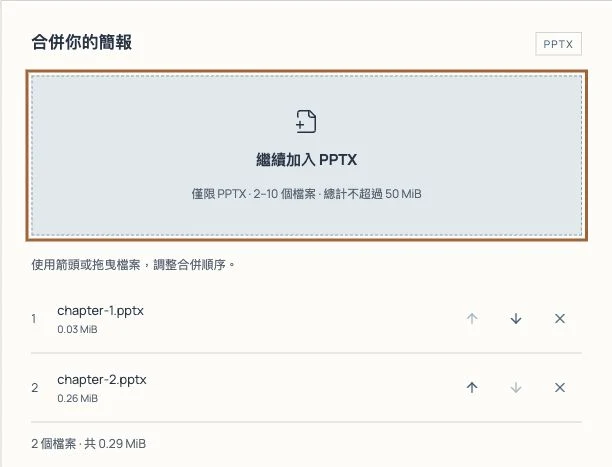
加入要合併的簡報。
調整檔案順序;各檔案內的投影片順序維持不變。
下載一份 PPTX,再於 PowerPoint 檢查。
流程示意,不代表正在處理的工作,也不作為耗時預估。
這組原創範例包含兩個檔案:概覽頁,以及含圖表與圖片的結果頁。可對照原稿與合併後的投影片。
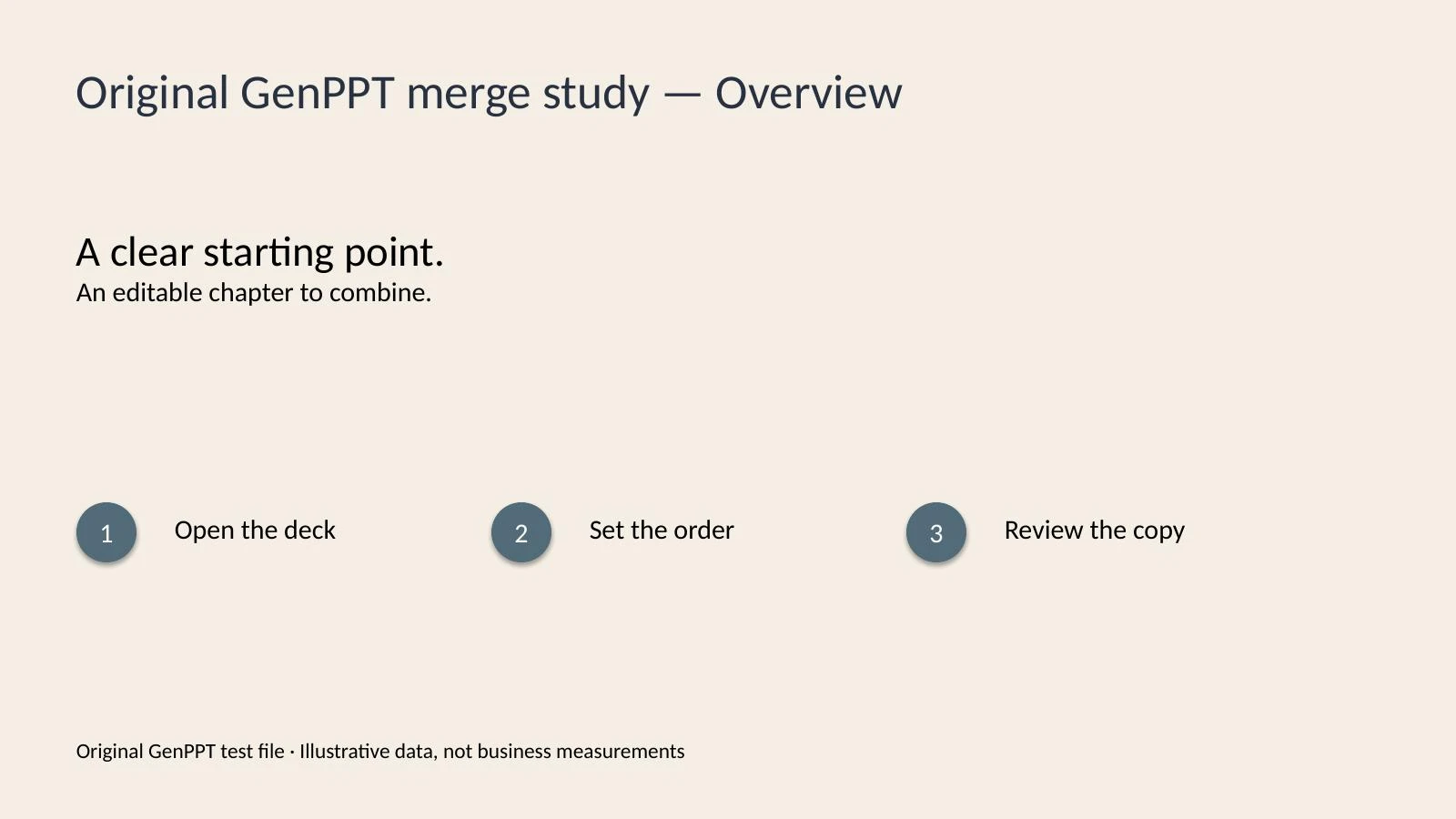
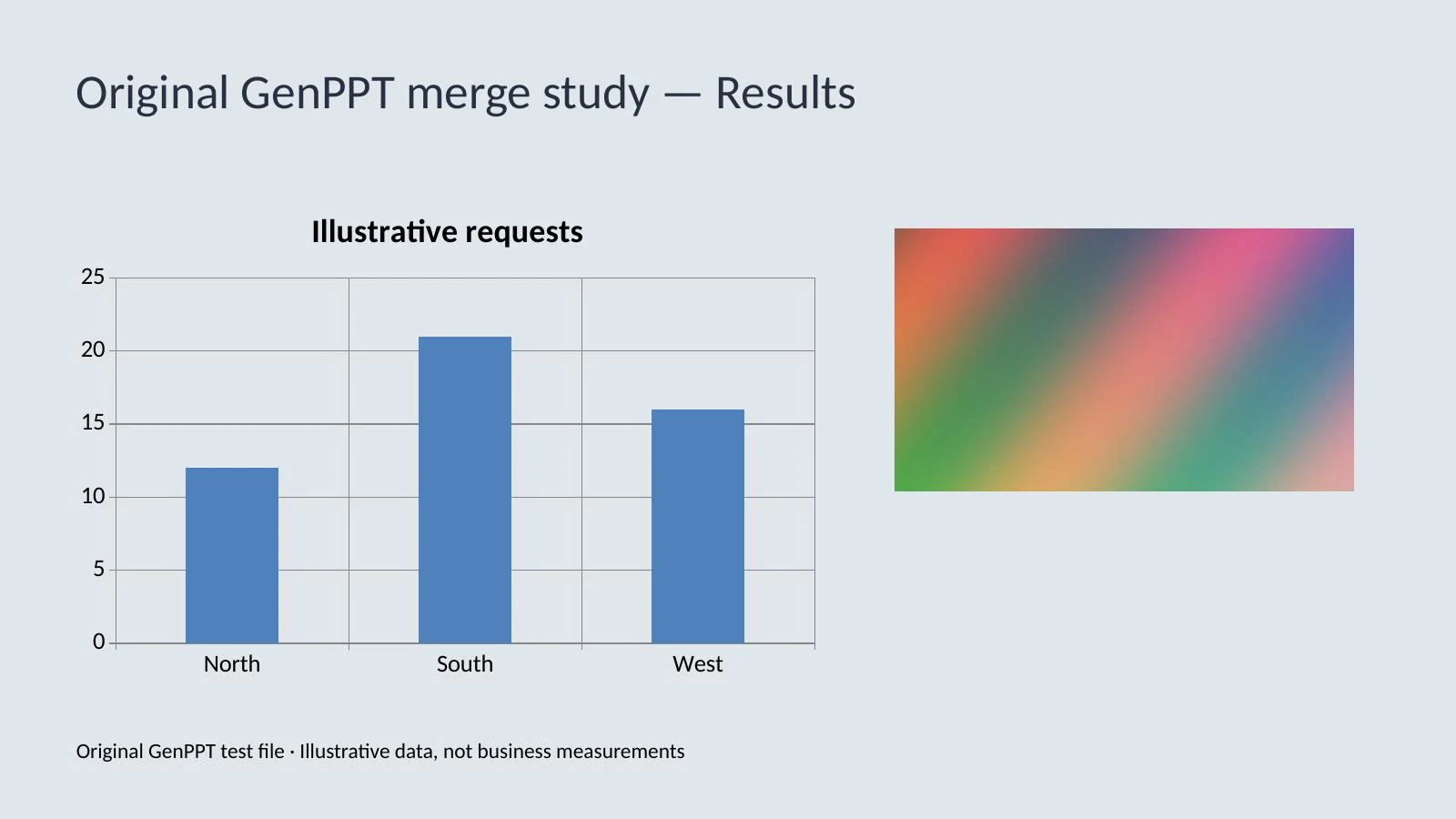
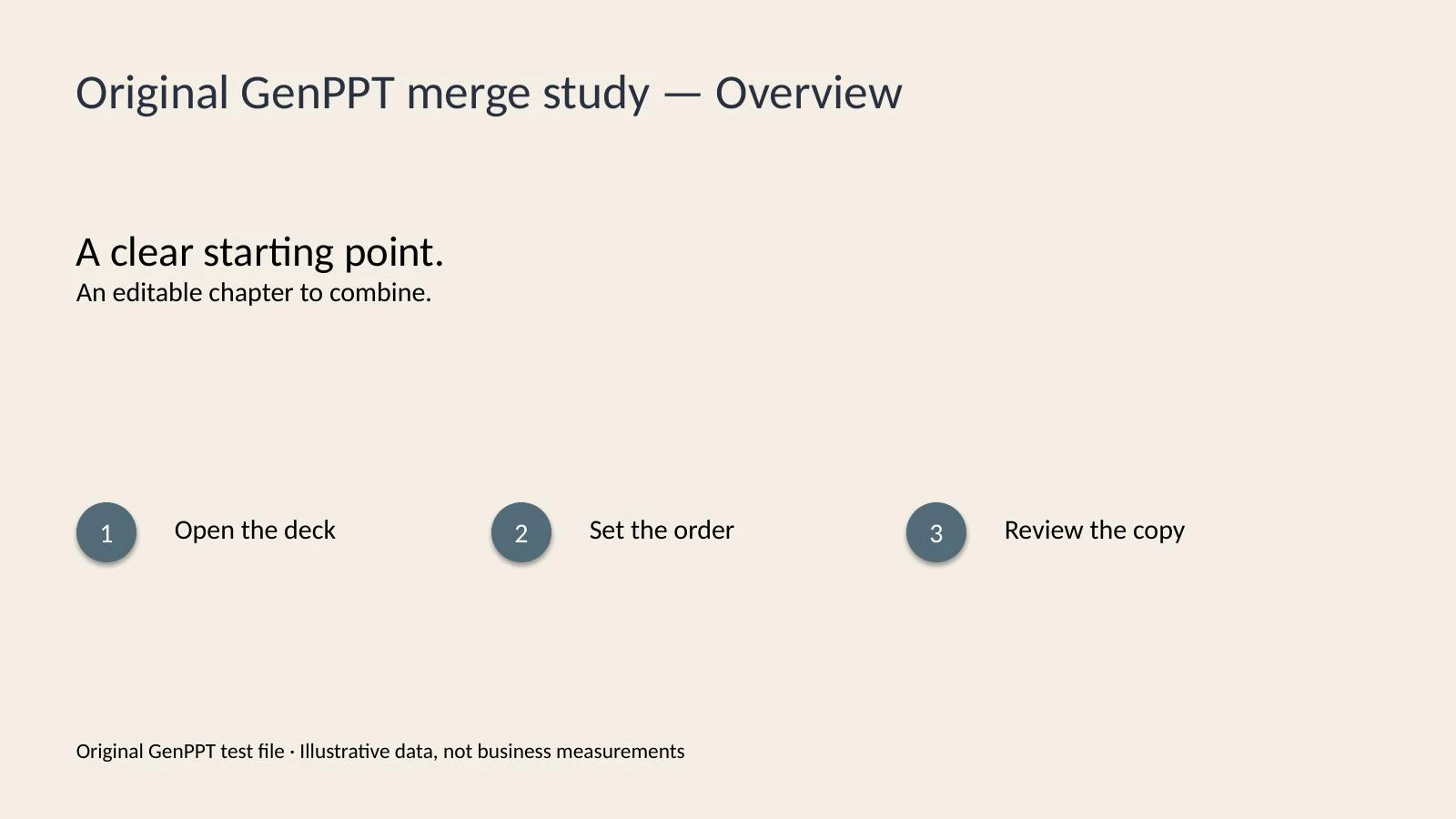
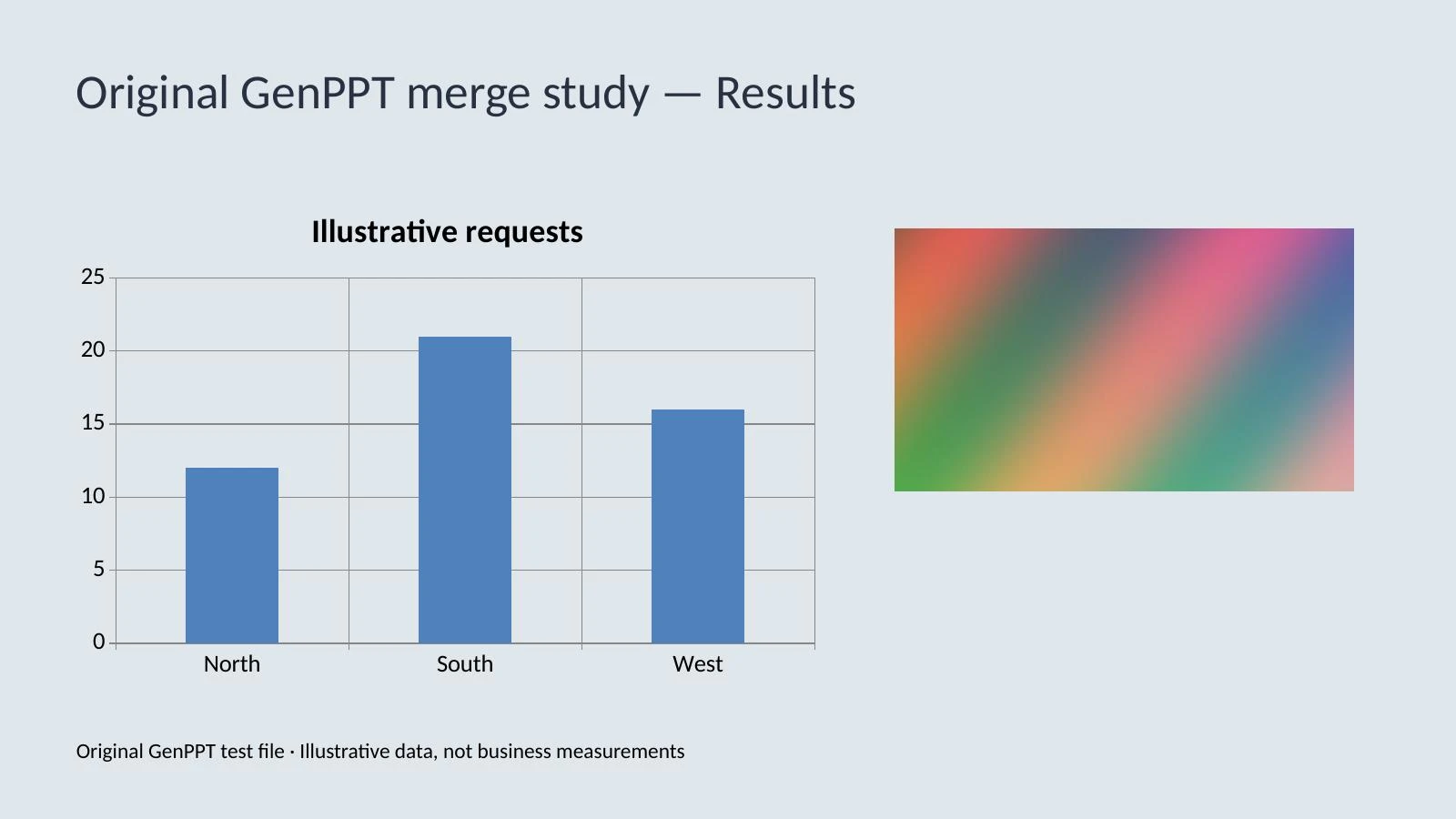
GenPPT 原創測試檔案,資料僅供示意,預覽由 LibreOffice 轉譯。本範例保留兩張投影片、來源佈景主題、可編輯圖表、圖片與備忘稿;其他檔案的結果可能不同。
GenPPT
先放策略,再接執行計畫。交付一份完整提案,同時保留各團隊投影片的原有設計。
依授課順序合併不同單元。保留可編輯版本,並在上課前檢查演講者備忘稿。
依議程排列講者檔案。共用投影畫面前,先檢查各檔案的投影片大小與字型。
選擇或拖入 2–10 個非空白 PPTX 檔案,總大小須在 50 MiB 以內。
使用上下箭頭,或拖曳檔案排序。第一個檔案的所有投影片會排在下一個檔案之前。
登入後開始合併。完成後下載 PPTX,並於 PowerPoint 檢查投影片、圖表、字型與備忘稿。
目前網頁合併工具不扣除 PPT 點數,但需登入帳號。GenPPT 的其他工具可能採用不同的計費方式。
合併前可調整檔案順序;各檔案內的投影片維持原本順序。若需調整單張投影片,請下載後於 PowerPoint 操作。
不會。合併會保留各來源的母片與佈景主題。第一個檔案決定輸出簡報的投影片大小。
檔案會傳送至伺服器處理。合併用的暫存檔會於處理結束後清理;工作紀錄可能包含檔名、大小與數量。詳見隱私權政策。
先檢查檔案數量與總大小,再用 PowerPoint 開啟每個來源檔,另存為新的 PPTX。也可減少本次合併的檔案數。已選取的檔案仍可用於重試。