Presentations.AI
需要持續更新的品牌報告
若 Brand Sync 與資料更新是核心需求,可以考慮 Presentations.AI。請確認 Refresh 適用方案,並測試所需資料來源、權限與匯出檔案。
查看 Presentations.AI 方案本文由 GenPPT 發布。Presentations.AI 資訊來自其官方頁面。這是我們自己的產品比較,並非獨立評測,也未使用 Presentations.AI 付費帳號實測。
核對日期
比較資料準備、品牌規範、修改與交付。我們沒有使用 Presentations.AI 付費帳號測量速度、設計品質或檔案相容性。
GenPPT
選擇主題或 Word、Excel、PDF、文字、Markdown、HTML 專用入口。請確認檔案限制,整理必須保持正確的資訊。
GenPPT
選擇現有範本,說明配色、聽眾與版面重點。不要預設會自動同步品牌或精確保留原稿版面。
GenPPT
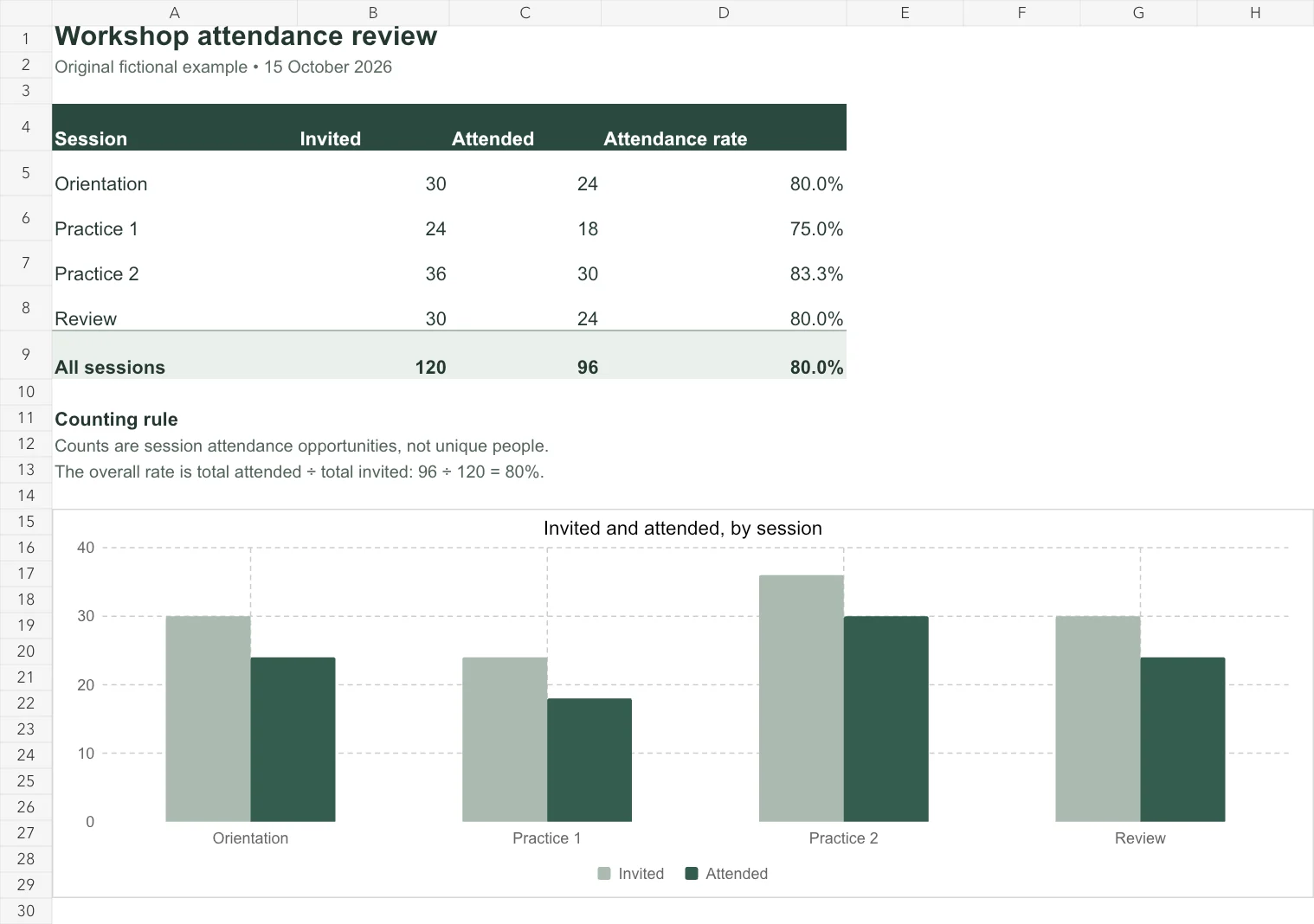
本頁 Excel 範例以一次上傳的活頁簿製作草稿,不是原始檔案的即時連線,也未展示排程資料更新。
GenPPT
請在目標軟體開啟匯出 PPTX。AI 代理與圖片模式的可編輯範圍不同;生成點數與下載資格會分別檢查。
Presentations.AI
若 Brand Sync 與資料更新是核心需求,可以考慮 Presentations.AI。請確認 Refresh 適用方案,並測試所需資料來源、權限與匯出檔案。
查看 Presentations.AI 方案GenPPT
若需要文件轉投影片的獨立入口,以及相關 PowerPoint 轉換工具,可以考慮 GenPPT。先確認產生模式、點數和下載權限。
查看 GenPPT 素材入口查看一次真實的 GenPPT 試算表轉投影片結果,提供原始 Excel 與匯出 PPTX。這是單次生成範例,不是 Presentations.AI 對照測試,也不是即時資料演示。
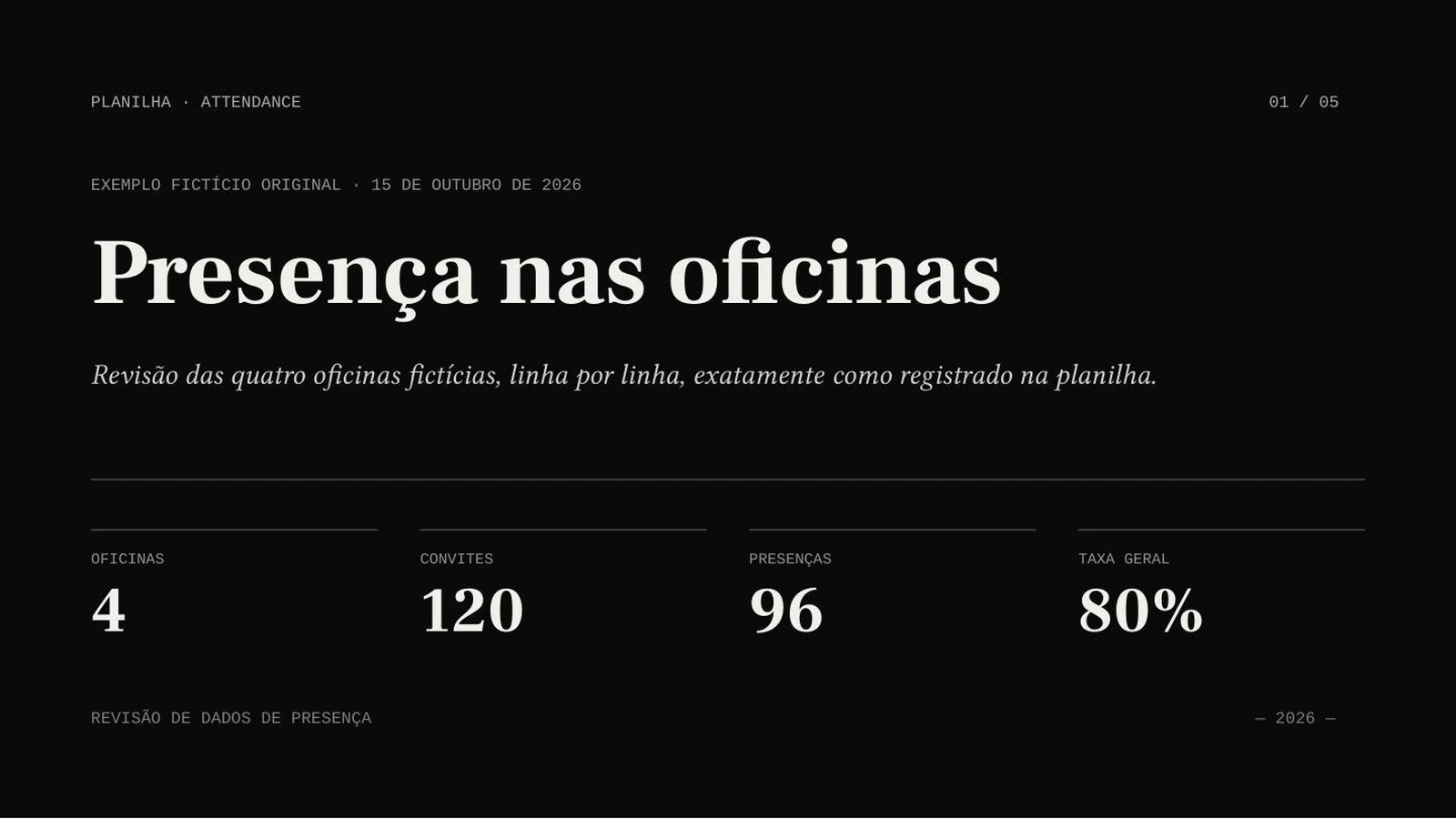 查看原尺寸圖片
用營運表說明數量、期間及例外。明確說明每列代表人數、事件或可重複的參與機會。
使用自己整理並標示的結果,說明樣本。呈現結論前確認單位、缺漏值及分母。
從工作表呈現備選方案。將假設、預測與已觀察到的結果分開。
選擇不含機密資訊的小型活頁簿。使用匯出檔案前,對照來源表格核對總計、百分比與統計定義。教學展示 GenPPT 的 Excel 入口。
選擇不超過 50 MiB 的非空白 XLSX 或 XLS 檔案。寫清楚欄名、單位與期間,儲存計算值,並在需求中指定相關工作表。
選擇張數、輸出語言、模型與需要的插圖。登入並確認點數後,送出一次即可。
對照原始素材修正內容和版面,再用簡報軟體開啟下載的檔案確認。
 查看原尺寸圖片
目前方案表在 Starter、Pro、Gold 都列有 PowerPoint/PDF 匯出,而 Pro 卡片強調高品質匯出。我們未實測所有帳號權益,請核對目前產品條件,不要直接推斷一律需要 Pro。
不會。展示結果以一次上傳的活頁簿製作,未證明即時連線或排程更新。請確認統計口徑;原始資料變更後,重新生成或編輯草稿。
不能如此保證。AI 代理 結果可能同時包含可編輯文字、圖形與圖片;圖片模式產生整頁圖片,無法單獨編輯文字。請核對所選模式與實際檔案。
核對日期:2026 年 10 月 16 日。Presentations.AI 功能依據官方資料說明,並非我們使用付費帳號得到的實測結果。功能與方案條件可能變更。
原始資料
PowerPoint 交付
自家產品依據包括目前程式碼、實際文件轉 PPTX 範例與公開帳號條件。我們未驗證所有字型、應用程式、團隊流程或競品方案,請用自己的素材判斷是否適合。