Gamma
希望在同一工作區製作並以網頁分享
若希望在同一工作區建立、編輯和分享簡報及其他支援格式,可以考慮 Gamma。請用自己的內容測試匯出。
了解 Gamma 簡報功能本頁由 GenPPT 發布,依自家產品與 Gamma 官方文件整理,並非獨立第三方評測。
核對日期
下方區分 Gamma 官方文件記載的功能與 GenPPT 已確認的行為。我們沒有進行相同提示詞的計時測試,也沒有為雙方設計品質排名。
GenPPT
輸入主題,或選擇 Word、Excel、PDF、Markdown、HTML 專用入口;各入口分別說明素材要求。
GenPPT
在瀏覽器工作區檢查投影片。AI 代理 結果可能同時包含可編輯文字、圖形與圖片;圖片模式則產生整頁圖片。
GenPPT
帳號具備匯出權限時可下載 PPTX。可逐項編輯的程度取決於產生模式與實際結果,請在目標軟體中開啟檢查。
GenPPT
產生內容需要登入與點數,下載權限另外檢查。開始前請查看目前預估用量與方案條件。
Gamma
若希望在同一工作區建立、編輯和分享簡報及其他支援格式,可以考慮 Gamma。請用自己的內容測試匯出。
了解 Gamma 簡報功能GenPPT
若需要文件轉投影片的獨立入口,以及相關 PowerPoint 轉換工具,可以考慮 GenPPT。先確認產生模式、點數和下載權限。
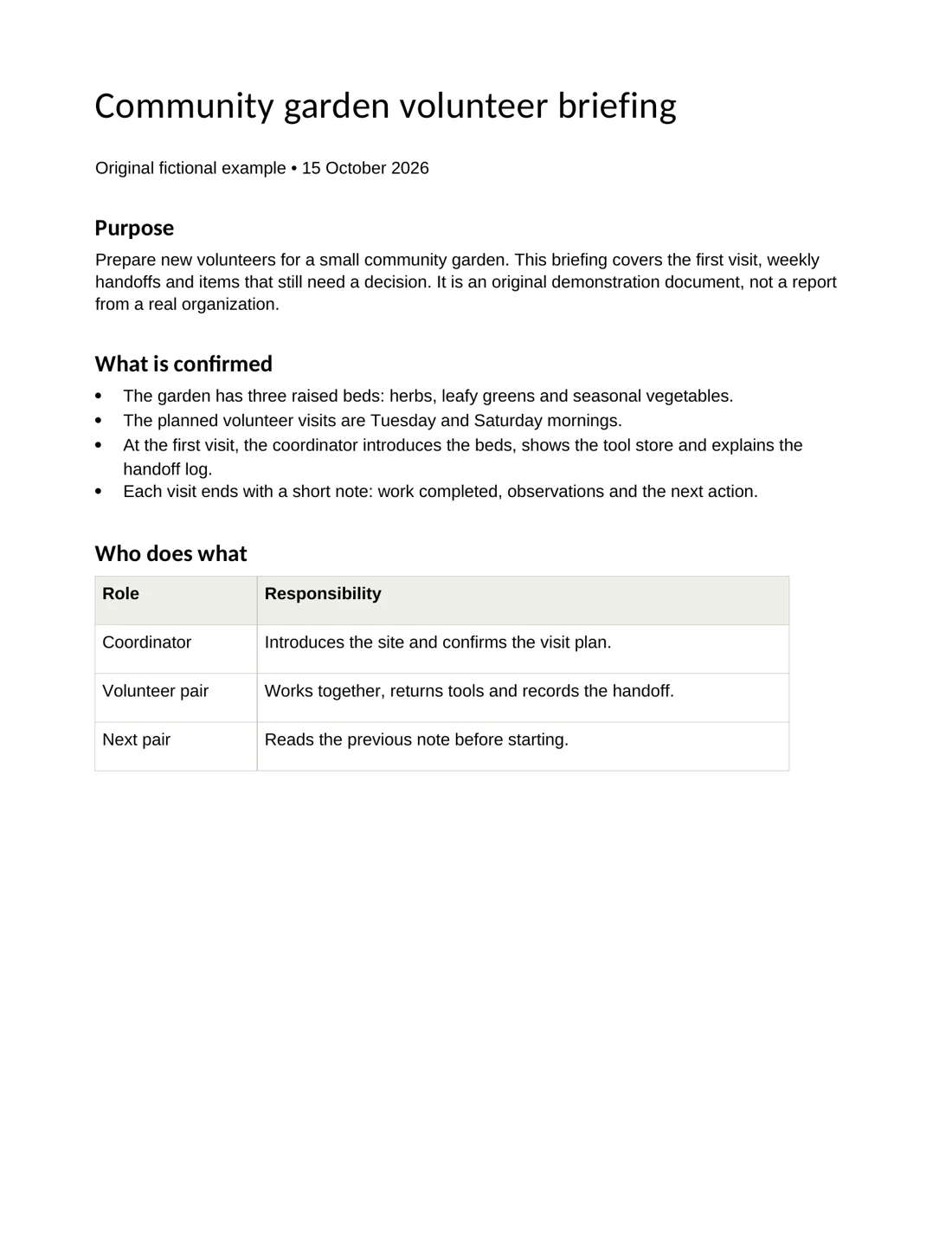
查看 GenPPT 素材入口這裡展示文件轉投影片範例,提供原始檔案與匯出的 PPTX 供檢查。它呈現 GenPPT 的結果,並非與 Gamma 的同條件測試。
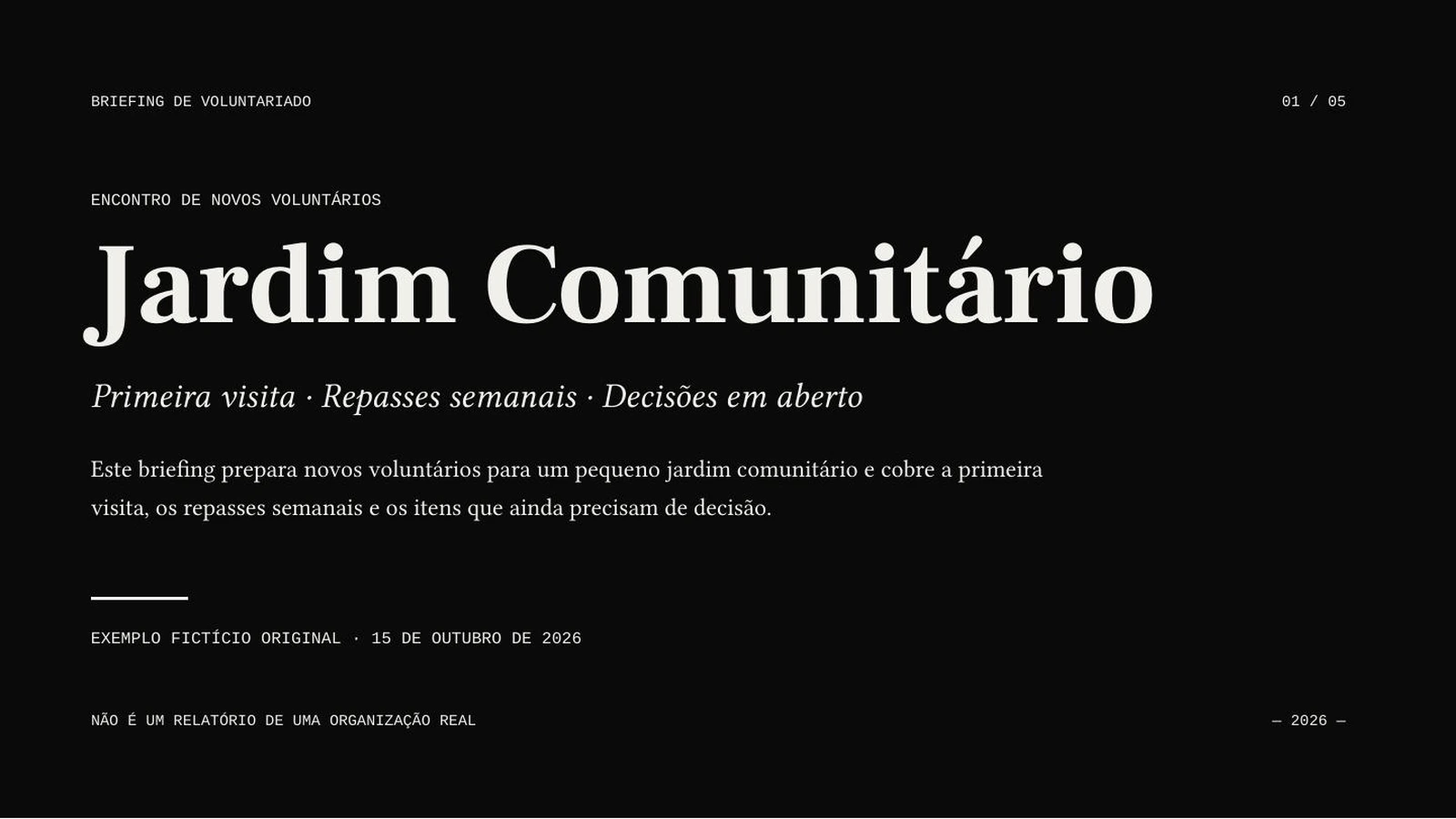 查看原尺寸圖片
將新人引導文件整理成職責與日常流程介紹。說明聽眾程度,並確認必須精確保留的操作要求。
用營運表說明數量、期間及例外。明確說明每列代表人數、事件或可重複的參與機會。
將有權分享的報告整理成會議簡報。確認數字、來源及摘要可能遺漏的限制條件。
使用一份不含機密資訊的小文件,同時檢查草稿與下載後的檔案。以下步驟和截圖呈現 GenPPT 的 Word 轉 PowerPoint 流程。
選擇不超過 50 MiB 的非空白 DOCX 或 DOC 檔案。清楚的標題與完整章節有助於組織草稿。
選擇張數、輸出語言、模型與需要的插圖。登入並確認點數後,送出一次即可。
對照原始素材修正內容和版面,再用簡報軟體開啟下載的檔案確認。
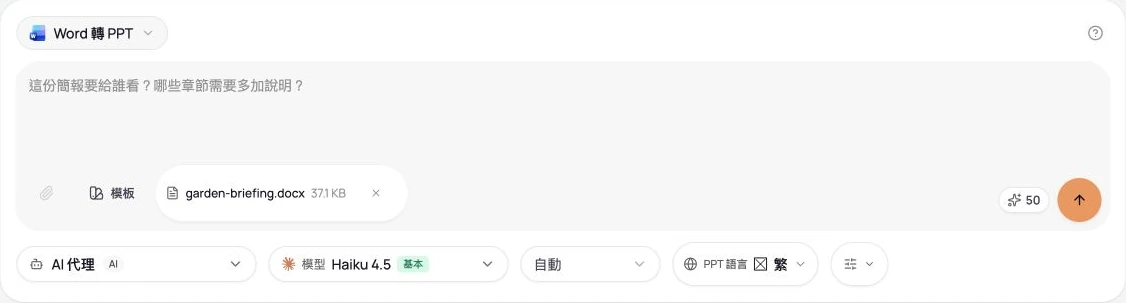 查看原尺寸圖片
可以。官方說明列出 PowerPoint(PPTX)、PDF 與 PNG 匯出。請確認現行方案、品牌標記與檔案的實際顯示效果。PPTX 匯出並非 GenPPT 獨有。
不能如此保證。AI 代理 結果可能同時包含可編輯文字、圖形與圖片;圖片模式產生整頁圖片,無法單獨編輯文字。請核對所選模式與實際檔案。
本頁沒有直接連結 Gamma 帳號的功能。請保存你有權使用的內容匯出檔案,再選擇支援該檔案的 GenPPT 入口,上傳前確認輸入限制。
核對於 2026 年 10 月 15 日。競品功能依據官方文件,並非我們使用付費競品帳號測得的結果。價格與功能可能變動。
文件、PowerPoint、網頁及已連結來源的輸入。
格式、可編輯表格、品牌標記與視覺差異。
查看現行方案與匯出條件。
自家產品依據包括目前程式碼、實際文件轉 PPTX 範例與公開帳號條件。我們未驗證所有字型、應用程式、團隊流程或競品方案,請用自己的素材判斷是否適合。