
團隊交接
把客服筆記整理成訓練材料。區分已觀察的事實、待確認的判斷與下一步行動,再與團隊檢閱草稿。
從書面筆記到現場簡報
讓既有文字擁有簡報架構。上傳 TXT 檔案,說明要講給誰聽,GenPPT 會起草一份供你檢閱的簡報。
需要登入並使用生成點數。開始前請確認預估用量,以及目前方案是否允許下載。
選擇不超過 50 MiB 的非空 TXT 檔案,在補充要求中說明聽眾、用途與重點。
AI 選取並分類素材,整理成新的簡報。
在工作區檢查草稿,再依帳號權限匯出。
流程示意圖,不代表正在執行的工作或預估處理時間。
原創訓練筆記產生葡語簡報草稿。可以對照原始筆記,查看實際產生結果的節錄。
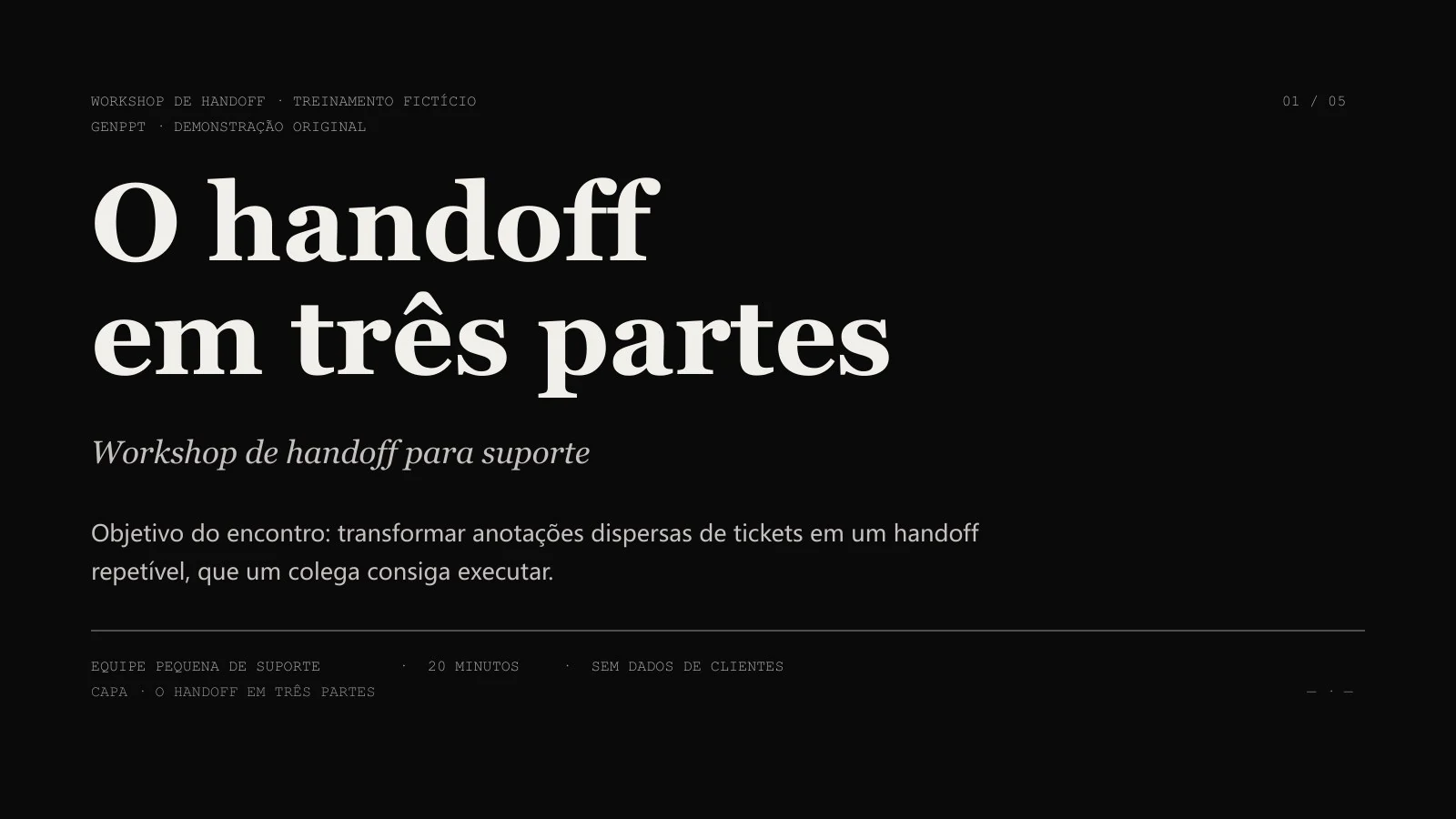
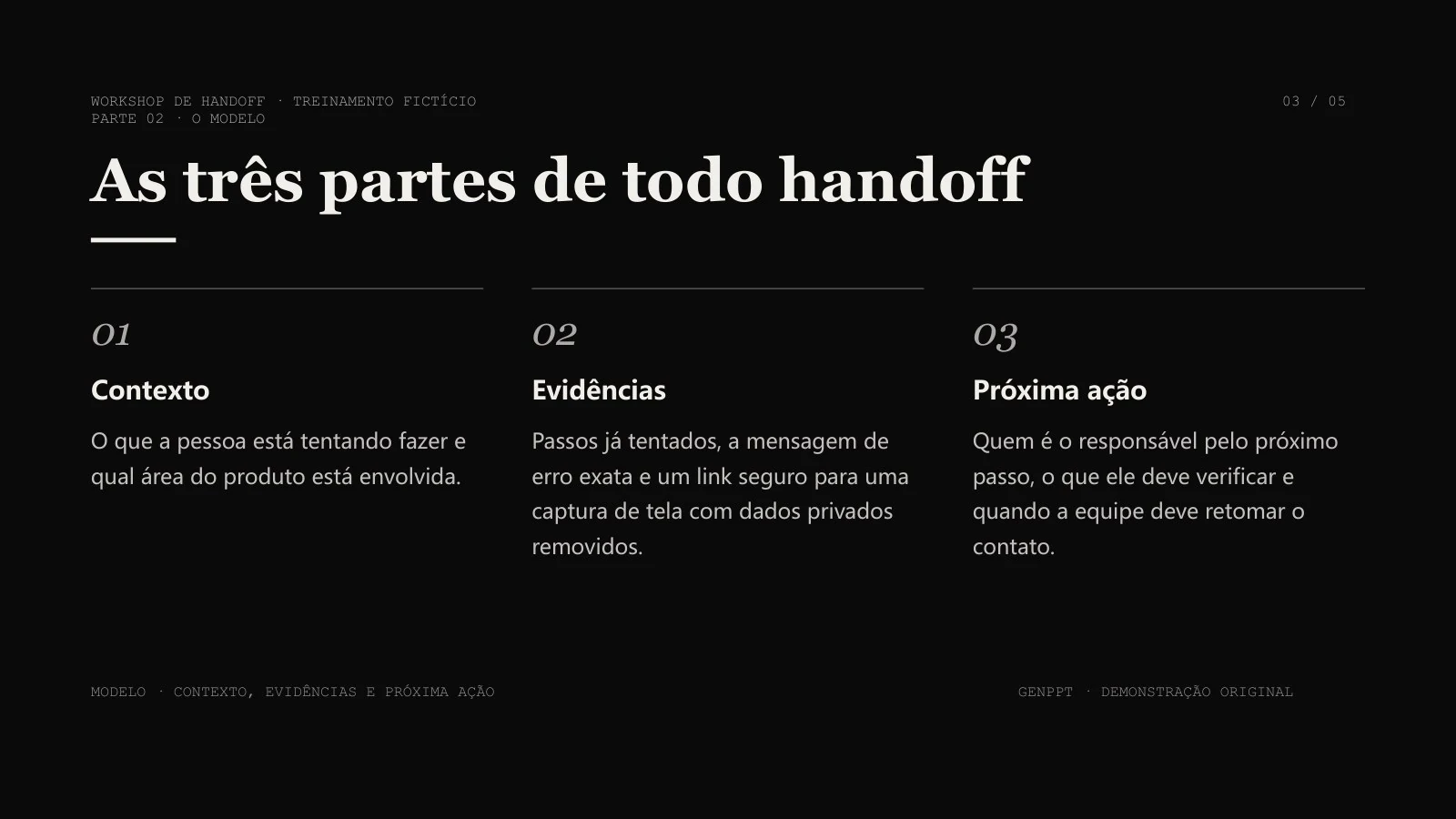
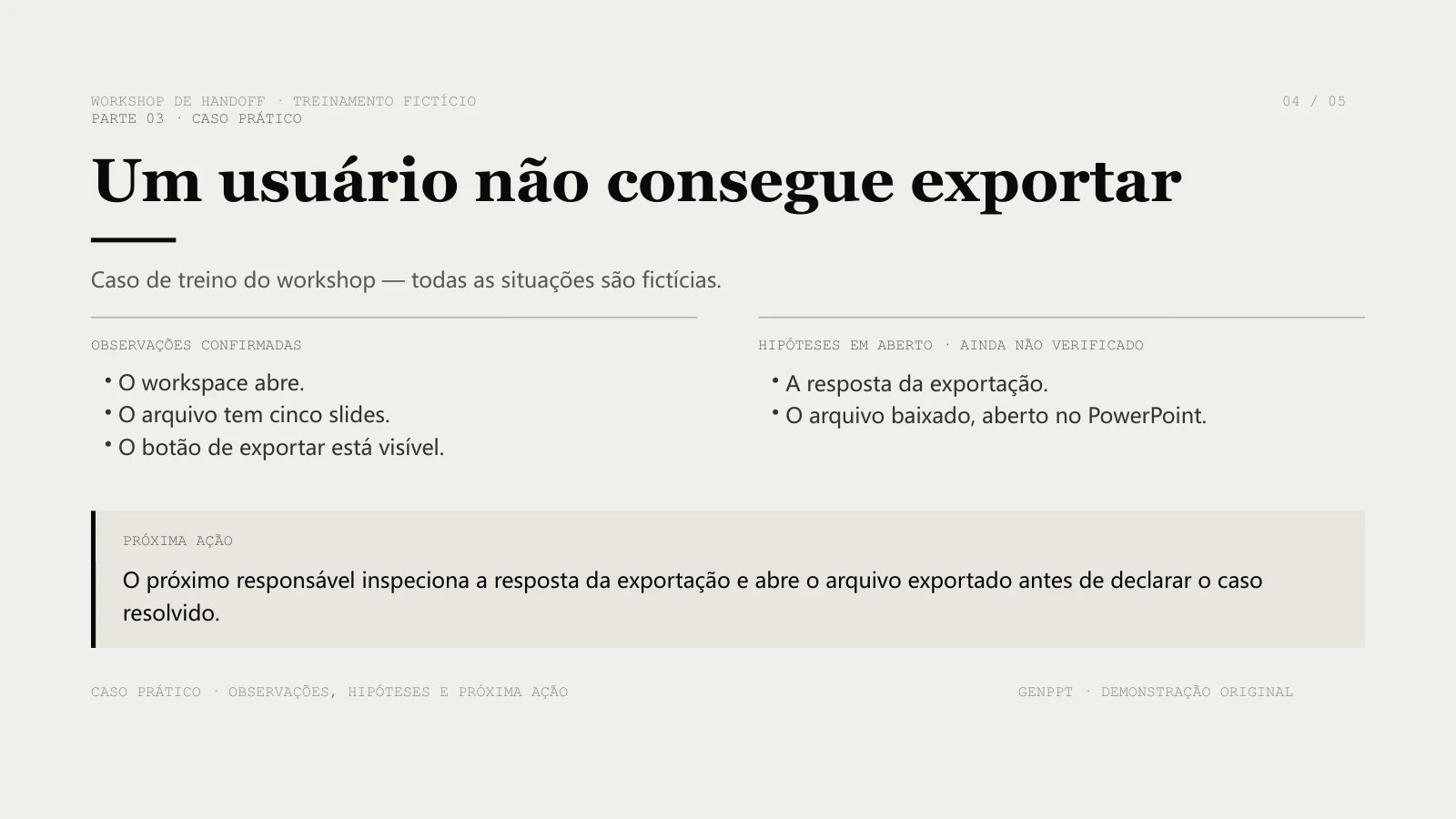
AI 代理 · Sonnet 4.6 · 葡語 · 要求 5 張 · 未使用插圖
實際產生結果的節錄。再次使用前,請查看完整 PPTX,並與原始素材逐項核對。
把客服筆記整理成訓練材料。區分已觀察的事實、待確認的判斷與下一步行動,再與團隊檢閱草稿。
從自己的教學筆記開始,補充學生年齡、課程目標和要保留的課堂活動。
將書面說明整理成較短的簡報。分享前確認決策、負責人與尚待解答的問題。
選擇不超過 50 MiB 的非空 TXT 檔案,在補充要求中說明聽眾、用途與重點。
選擇張數、輸出語言、模型與需要的插圖。登入並確認點數後,送出一次即可。
對照原始素材修正內容和版面,再用簡報軟體開啟下載的檔案確認。
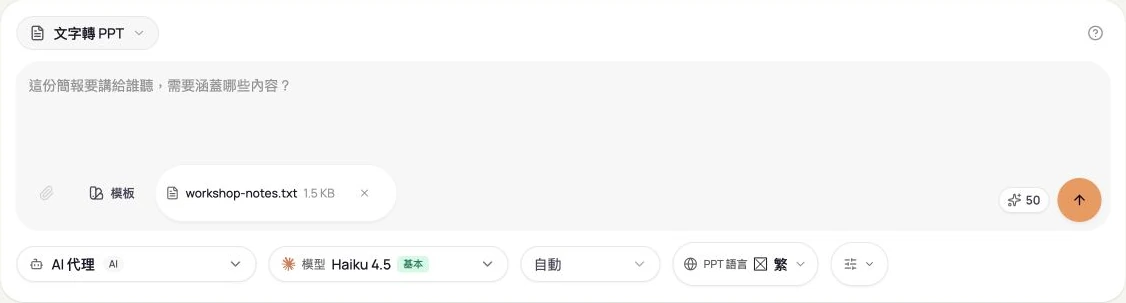
這個入口從 TXT 檔案開始。想輸入想法或貼上文字,可以使用下方的 AI 簡報產生器。選好檔案後,也可以補充製作要求。
產生簡報會使用點數,下載資格則依獨立的帳號權限決定。開始前請同時確認這兩點,有點數不代表一定可以匯出。
可以。輸出語言與介面語言分別選擇。請依聽眾的語言習慣確認術語和表達方式。
無法保證。AI 草稿可能摘要或重組素材,指定張數是目標值。請檢閱完整結果,不要預設它是逐項對應的格式轉換。