Beautiful.ai
需要反复制作且自动调整的版式
如果日常工作依赖 Smart Slides、共享品牌素材和团队编辑,可考虑 Beautiful.ai,并核对所需功能对应的套餐。
了解 Smart Slides本文由 GenPPT 发布。Beautiful.ai 相关信息来自其官方文档,是我们对自家产品的比较说明,并非独立评测。
核对日期
请用自己的资料判断是否适合。我们未使用付费 Beautiful.ai 账户实测,也没有比较生成速度或设计优劣。
GenPPT
在浏览器工作区检查幻灯片。AI 智能体 结果可能同时包含可编辑文字、形状与图片;图片模式则生成整页图片。
GenPPT
输入主题,或选择 Word、Excel、PDF、Markdown、HTML 专用入口;每个入口分别说明素材要求。
GenPPT
账户具备导出权限时可下载 PPTX。能否逐项编辑取决于生成模式与实际结果,请在目标软件中打开检查。
GenPPT
生成需要登录和积分,下载权限单独检查。开始前请查看当前预估消耗与方案条件。
Beautiful.ai
如果日常工作依赖 Smart Slides、共享品牌素材和团队编辑,可考虑 Beautiful.ai,并核对所需功能对应的套餐。
了解 Smart SlidesGenPPT
如果需要文档转幻灯片的独立入口,以及相关 PowerPoint 转换工具,可以考虑 GenPPT。先核对生成模式、积分与下载权限。
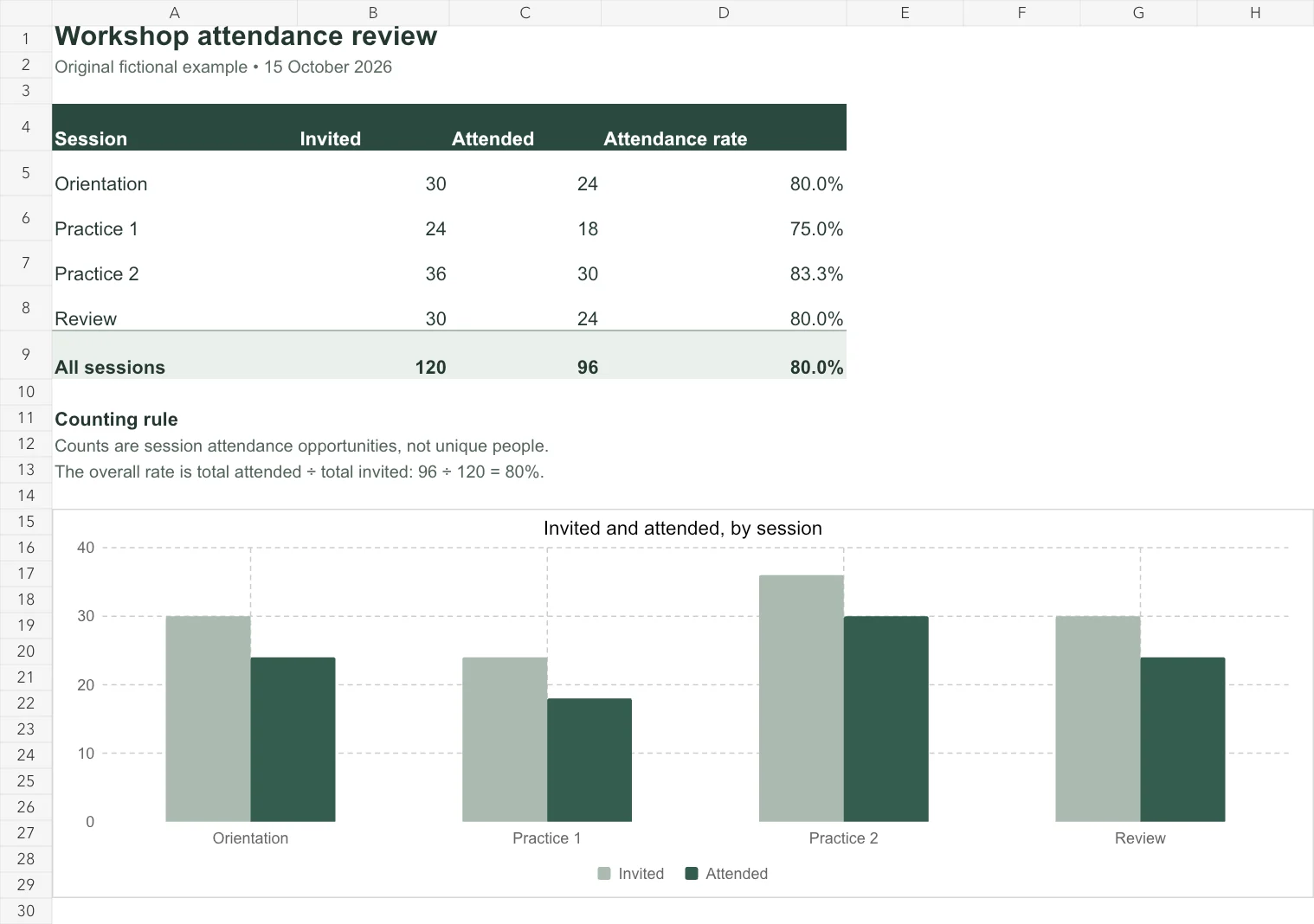
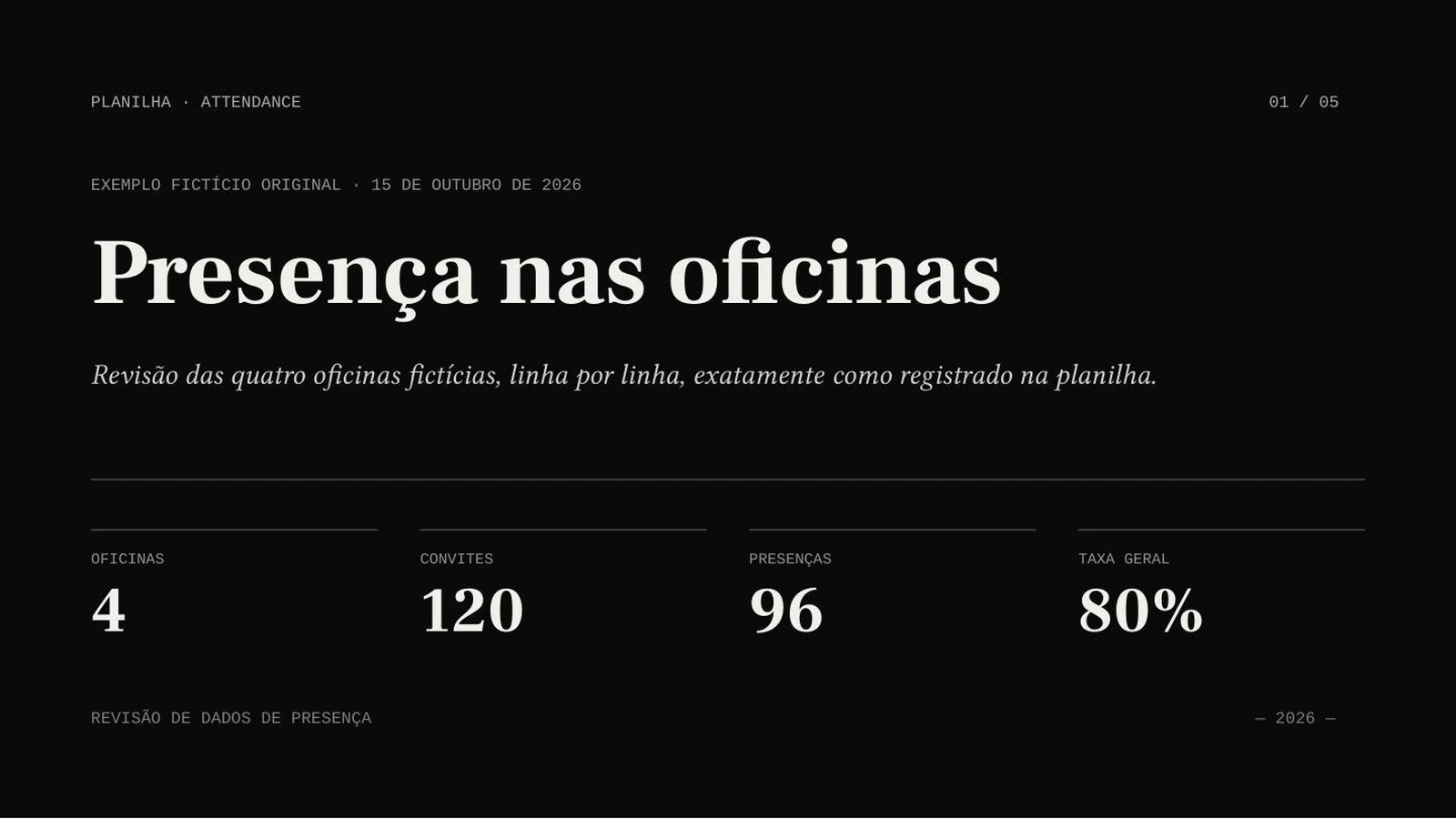
查看 GenPPT 素材入口查看 GenPPT 用 Excel 生成幻灯片的真实样例,原始工作簿和导出 PPTX 均可下载。这不是与 Beautiful.ai 的同条件对照测试。
 查看原尺寸图片
用运营表说明数量、时期和例外。明确每行表示人数、事件还是可重复的参与机会。
使用自己整理并标注的结果,说明样本。展示结论前核对单位、缺失值和分母。
从工作表中呈现备选方案。将假设、预测和已经观察到的结果分开。
选择不含机密信息的小型工作簿。使用导出文件前,对照源表复核总计、百分比和统计口径。教程展示 GenPPT 的 Excel 入口。
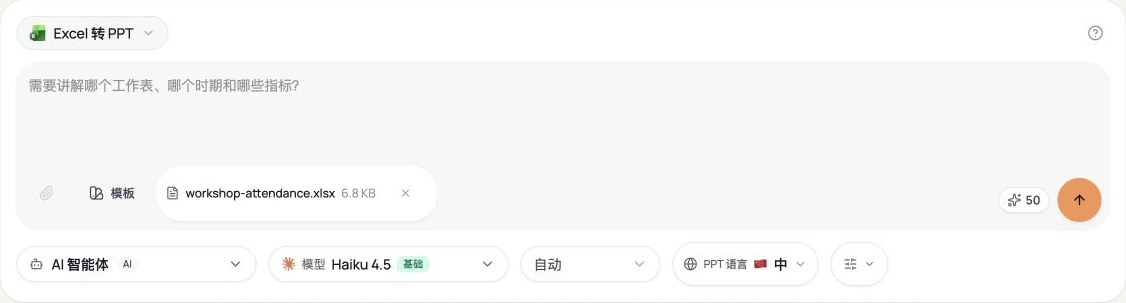
选择不超过 50 MiB 的非空 XLSX 或 XLS 文件。写清列名、单位和时期,保存计算值,并在要求中指明相关工作表。
选择页数、输出语言、模型和所需插图。登录并确认积分后,提交一次即可。
对照原始素材修正内容和版式,再用演示软件打开下载文件核验。
 查看原尺寸图片
能。官方帮助列明 Pro、Team 和 Enterprise 支持该导出并包含演讲者备注,电脑可能需要安装原字体。因此不能声称 Beautiful.ai 把所有演示文稿锁在平台里。
不能这样假定。本例是基于工作簿生成的 AI 草稿,并非与源表联动的导出。请重新计算总计,检查实际幻灯片与下载文件。
不能这样保证。AI 智能体 结果可能同时包含可编辑文字、形状和图片;图片模式生成整页图片,文字不能单独编辑。请核对所选模式与实际文件。
核对于 2026 年 10 月 15 日。竞品功能来自官方文档,并非我们使用付费竞品账户测得的结果。价格与功能可能变化。
布局控制
输入资料
可编辑 PowerPoint
套餐条件
布局控制
自家产品依据包括当前代码、真实文档转 PPTX 样例和公开账户条件。我们没有验证所有字体、应用、团队流程或竞品方案,请用自己的素材判断是否合适。