从保存的 PDF 开始
保留核对副本,检查转换结果。这是新草稿,不是恢复原 Tome 项目。
试用 PDF 转 PPT从已有资料重新开始
从手上仍有的材料开始:PDF、文档或自己的笔记。围绕这些文件选择新流程,不要仅依赖旧演示文稿的分享链接。
本文由 GenPPT 发布。历史公告通过搜索索引中的官方正文核对;2026 年 10 月 16 日直接访问原文返回 404。我们未测试旧 Tome 账户现在是否还能访问。
核对日期
下面介绍从文件重新制作的方法,不是与 Tome 当前功能的对比,也不能恢复其服务器数据。
下一步操作
使用 PDF 转 PPT 制作新草稿,检查文字、图表、换行和缺失页面;转换不保证原始版面完全不变。
下一步操作
整理核心信息,从 Word 或文字开始。生成替代演示文稿前,核对论点、引用和听众需求。
下一步操作
查找自己下载过的文件及笔记。GenPPT 无法访问 Tome 账户,也不能承诺恢复无法访问的内容。
保留核对副本,检查转换结果。这是新草稿,不是恢复原 Tome 项目。
试用 PDF 转 PPTWord
使用仍然持有的内容,选模板前先检查叙事结构。
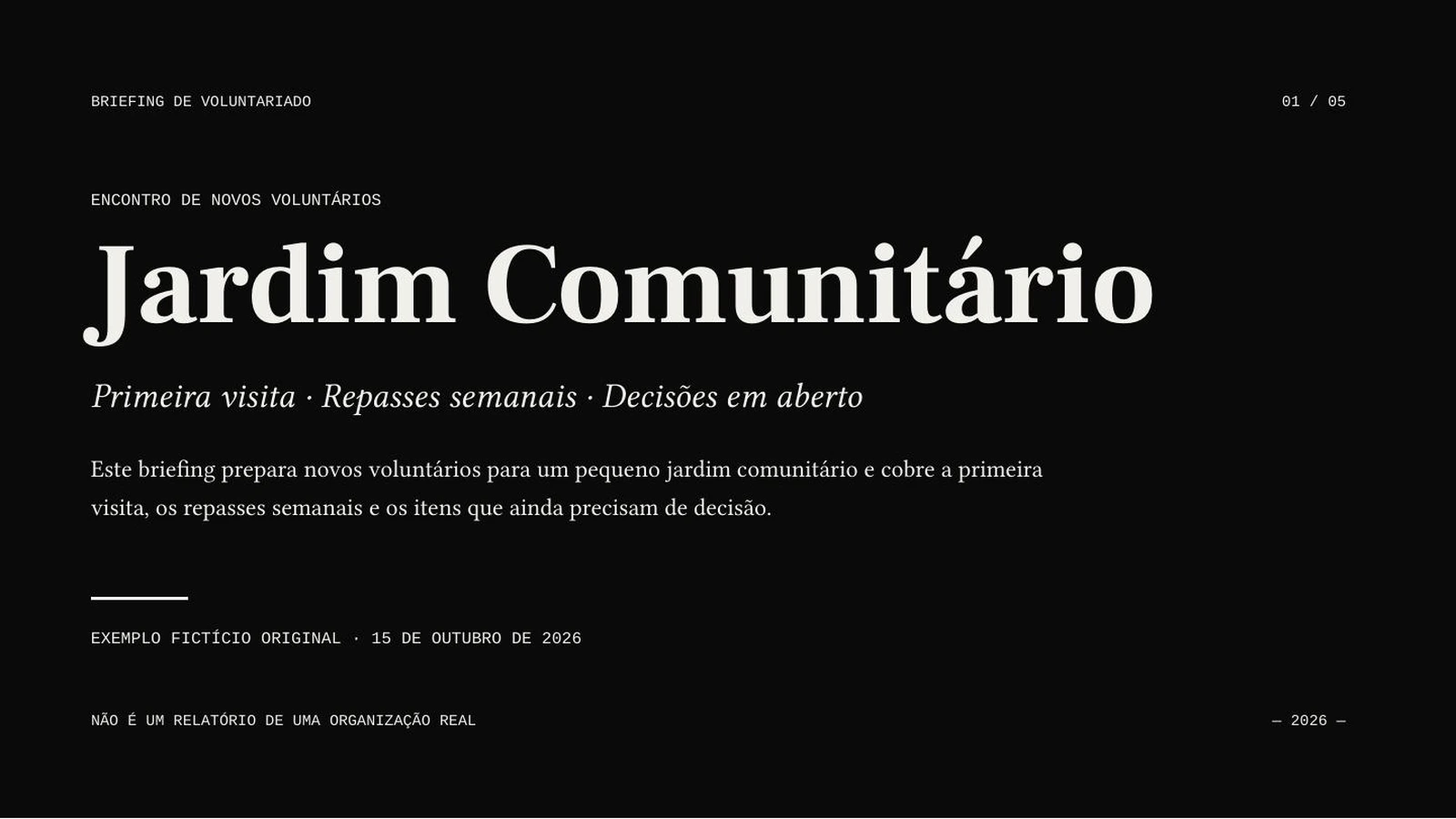
试用 Word 转 PPT查看 GenPPT 实际 Word 转 PPT 过程,提供原稿与导出 PPTX。这展示从已有资料重新开始的方法,不是恢复的 Tome 演示文稿。
 查看原尺寸图片
将入职文档整理为职责和日常流程介绍。说明听众基础,并核对必须准确保留的操作要求。
用运营表说明数量、时期和例外。明确每行表示人数、事件还是可重复的参与机会。
将有权分享的报告整理为会议简报。核对数字、来源,以及摘要中可能丢失的限定条件。
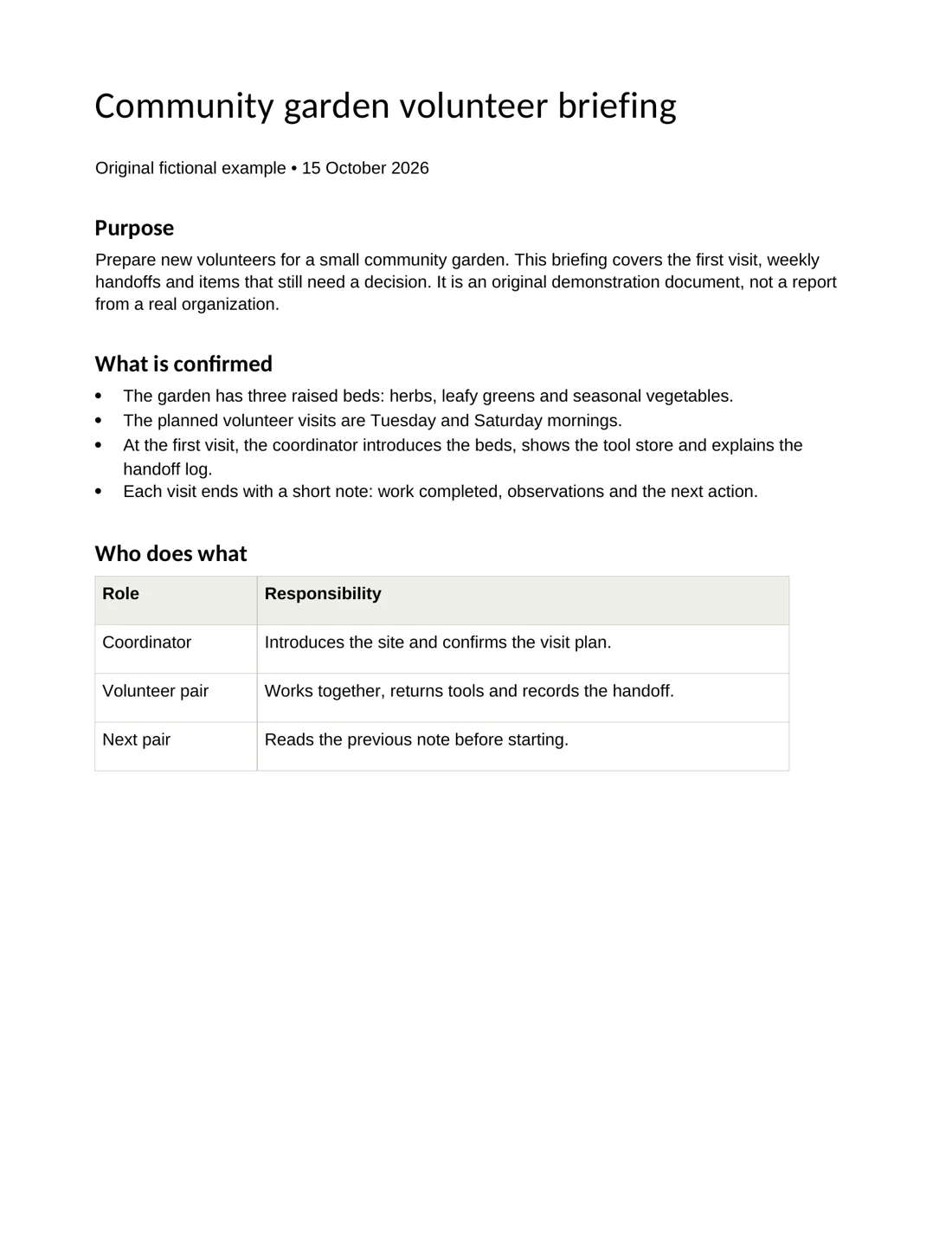
用一份不含保密信息的小文档,同时检查草稿和下载后的文件。以下步骤与截图展示 GenPPT 的 Word 转 PowerPoint 流程。
选择不超过 50 MiB 的非空 DOCX 或 DOC 文件。清晰的标题和完整章节有助于组织草稿。
选择页数、输出语言、模型和所需插图。登录并确认积分后,提交一次即可。
对照原始素材修正内容和版式,再用演示软件打开下载文件核验。
 查看原尺寸图片
本页未证明这类恢复能力。GenPPT 无法访问 Tome 账户或服务器文件,请从你已经持有的文件或笔记开始。
历史公告介绍的是 2025 年 4 月 30 日停用之前的 PDF 导出方式,不能据此认定今天还能登录或导出。该公告原始页面目前也无法直接访问。
2026 年 10 月 16 日通过搜索索引读取官方历史正文;直接访问原始 URL 返回 404。这是历史证据,不代表已实测当前服务访问状态。
2026 年 10 月 16 日通过搜索索引读取官方历史正文;直接访问原始 URL 返回 404。这是历史证据,不代表已实测当前服务访问状态。
自家产品依据包括当前代码、真实文档转 PPTX 样例和公开账户条件。我们没有验证所有字体、应用、团队流程或竞品方案,请用自己的素材判断是否合适。