
团队提案
先放策略,再接执行计划。交付一份完整提案,同时保留各团队幻灯片的原有设计。
把不同章节,放进同一份演示
将多份演示文稿合成一个 PPTX。先排好文件顺序,再合并幻灯片,分享前统一检查。
此网页工具不扣除 PPT 积分。
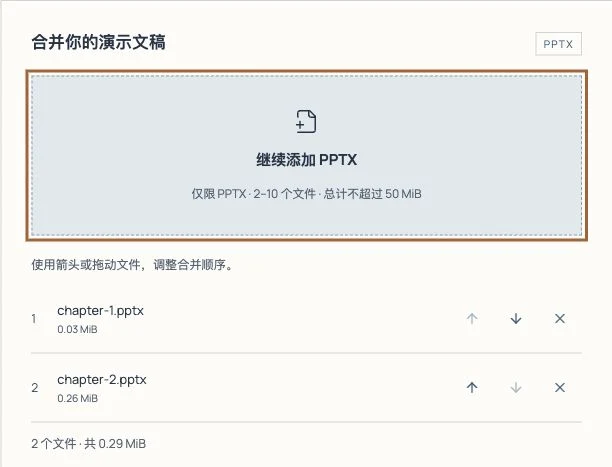
添加需要合并的演示文稿。
调整文件排列;每个文件内部的幻灯片顺序保持不变。
下载一份 PPTX,在 PowerPoint 中检查结果。
流程示意,不代表正在处理的任务,也不用于估算耗时。
这组原创样例由两份文件组成:概览页,以及含图表和图片的结果页。可对照原稿与合并后的页面。
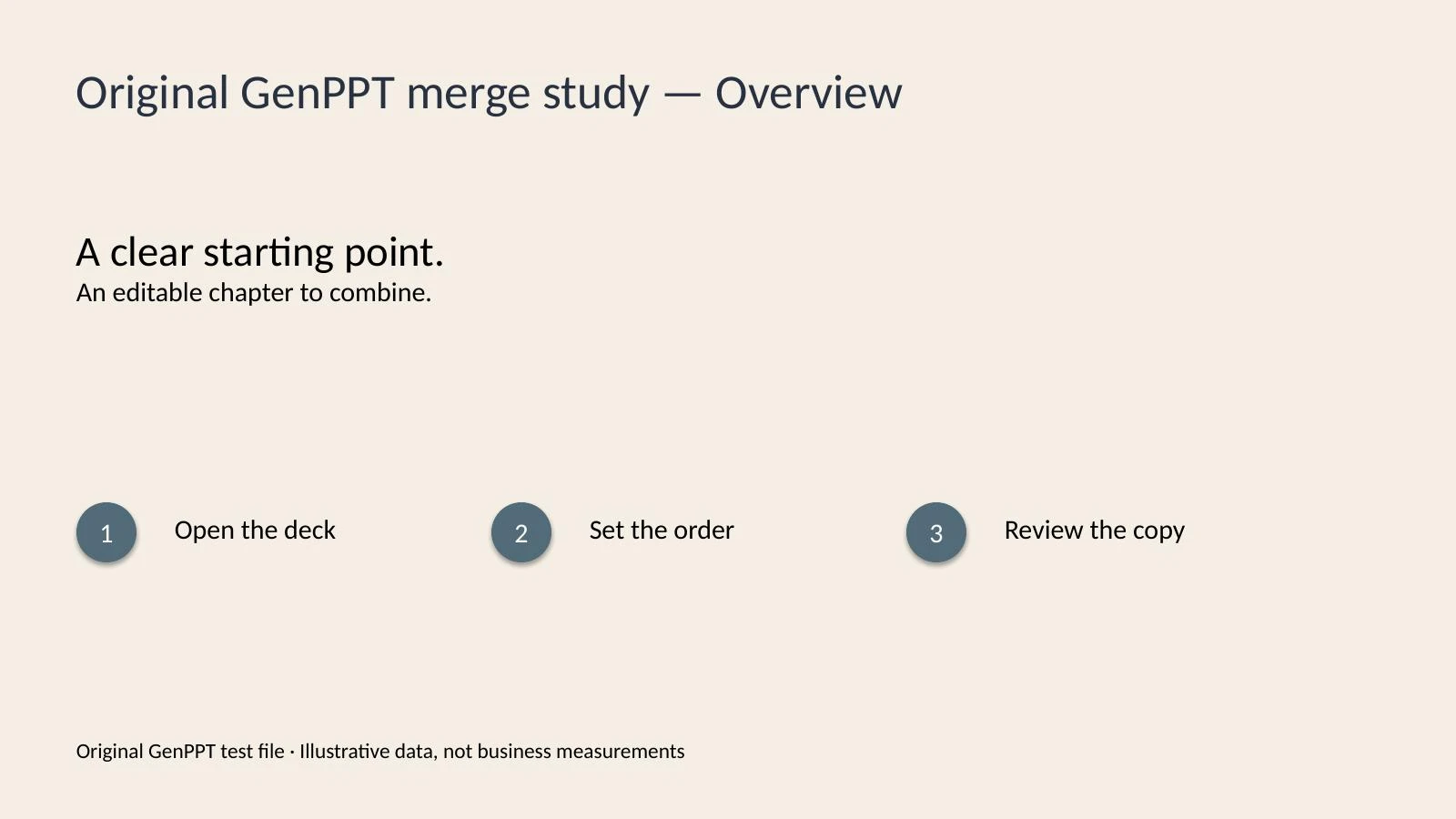
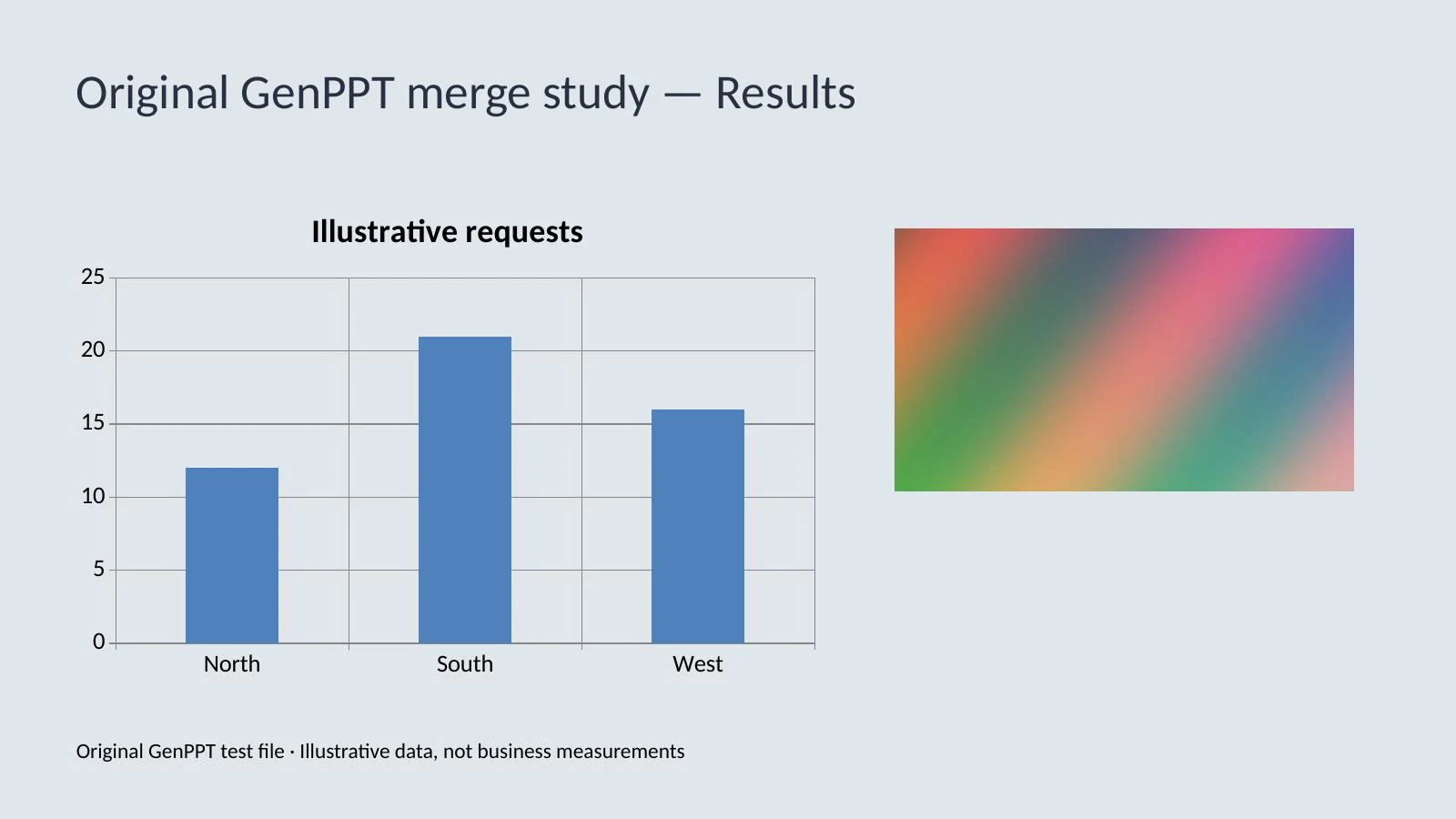
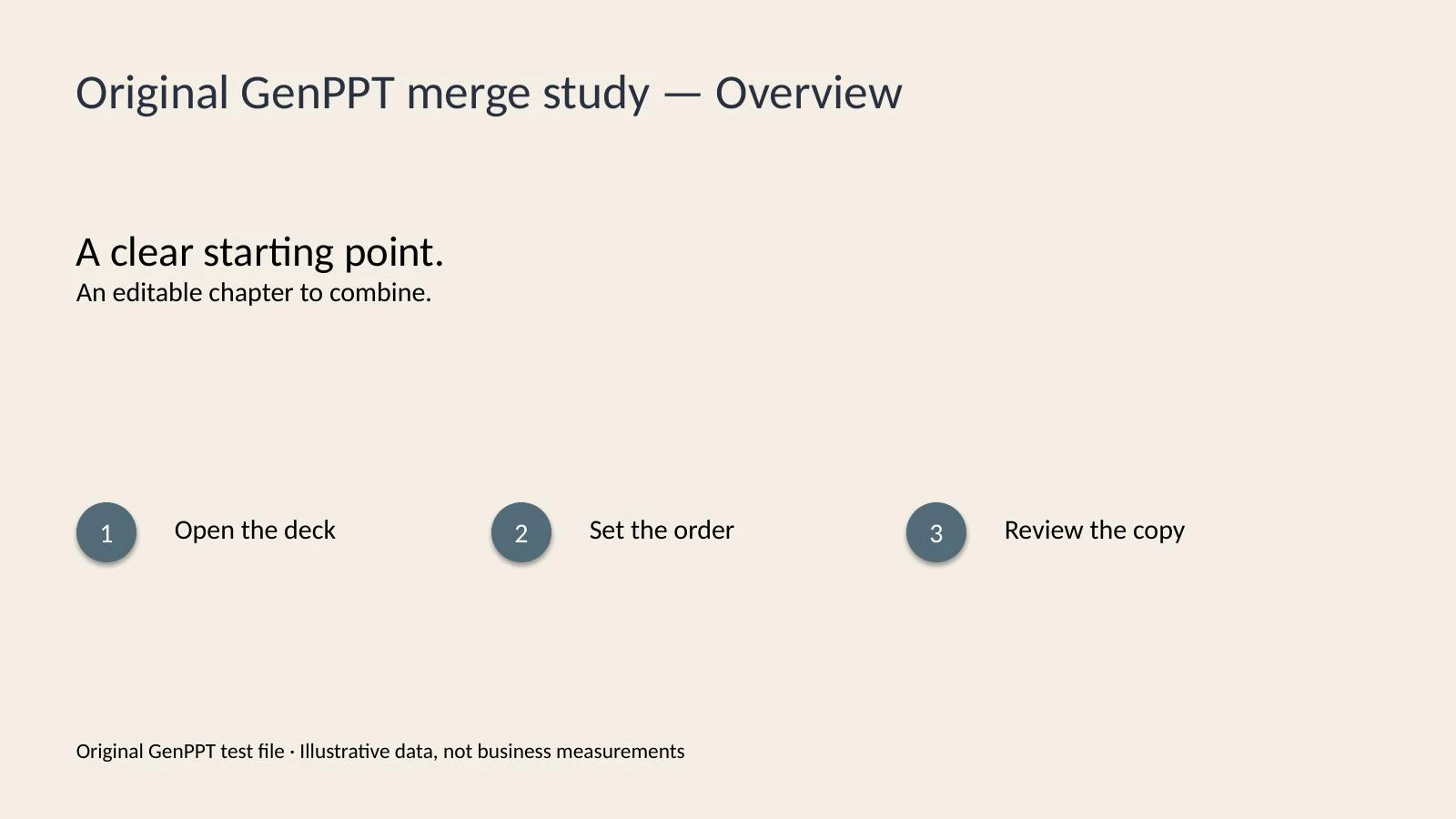
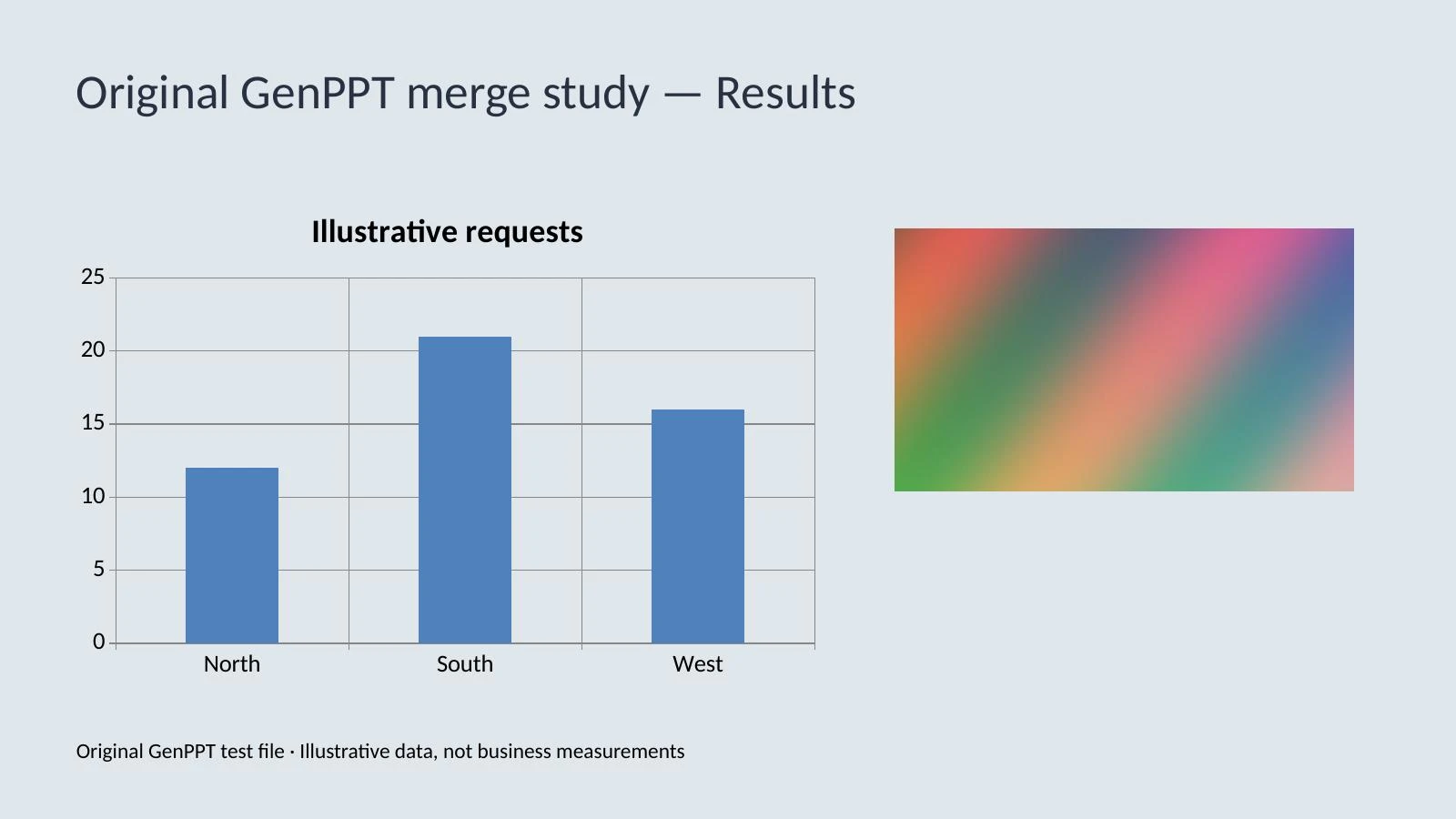
GenPPT 原创测试文件,数据仅作示意,预览由 LibreOffice 渲染。本样例保留了两页幻灯片、来源主题、可编辑图表、图片与备注;其他文件的结果可能不同。
GenPPT
先放策略,再接执行计划。交付一份完整提案,同时保留各团队幻灯片的原有设计。
按授课顺序合并不同模块。保留可编辑版本,并在上课前核对演讲者备注。
按议程排列讲者文件。共用演示屏幕前,先检查各文件的页面尺寸与字体。
选择或拖入 2–10 个非空 PPTX 文件,总大小须在 50 MiB 以内。
使用上下箭头,或拖动文件排序。第一份文件的全部幻灯片排在下一份文件之前。
登录后开始合并。完成后下载 PPTX,并在 PowerPoint 中检查幻灯片、图表、字体和备注。
当前网页合并工具不扣除 PPT 积分,但需要登录账户。GenPPT 其他工具可能采用不同的计费方式。
合并前可以调整文件顺序,文件内部的幻灯片仍按原顺序排列。需要调整单页时,请下载后在 PowerPoint 中操作。
不会。合并会保留各来源的母版与主题。第一份文件决定输出文件的幻灯片尺寸。
文件会上传至服务器处理。合并用的临时文件会在处理结束后清理;任务记录可能包含文件名、大小和数量。详见隐私政策。
先检查文件数量与总大小,再用 PowerPoint 打开每份源文件,另存为新的 PPTX。也可减少本次合并的文件数量。已选择的文件仍可用于重试。