
项目简报
把提案文字放进可以补充和批注的文档,自行添加背景并检查阅读顺序。
从幻灯片,转入文档编辑
将 PPTX 转为可以打开和编辑的 DOCX。把幻灯片文字用于项目简报、课堂笔记或文章初稿,分享前再检查排版。
流程示意图。GenPPT 在服务器上转换文件,后续编辑在你的文档软件中进行。
01
两份原创英文样例于 2026 年 10 月 14 日通过 GenPPT 转换。预览展示 DOCX 第一页在 LibreOffice 中的渲染结果;下载文件可检查完整两页。


02
把提案文字放进可以补充和批注的文档,自行添加背景并检查阅读顺序。
将课件内容转入文档,补充自己的解释。输出不包含演讲者备注,也不是一页多张幻灯片的讲义。
以幻灯片文字为素材,重新组织段落。转换功能不会替你写文章或总结内容。
03
登录后选择不超过 50 MB 的 PPTX。旧版 PPT 请先另存为 PPTX。
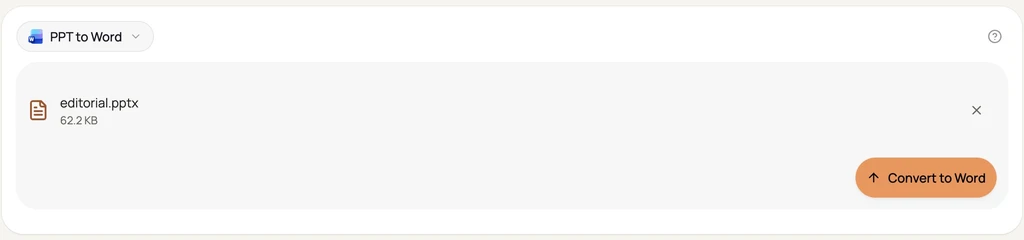
点击转换按钮并等待结果。较大文件或复杂幻灯片可能需要更长时间。
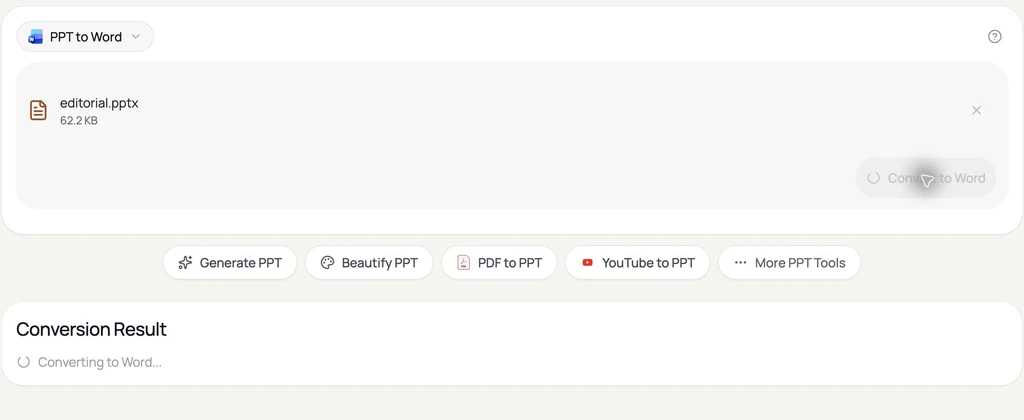
下载 DOCX 后打开,检查页面顺序、可编辑文字、换行和图片位置。
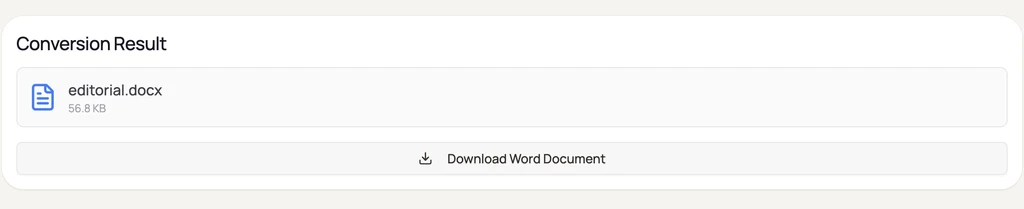
真实 GenPPT 英文界面,使用不含客户数据的原创样例于 2026 年 10 月 14 日截图。打开截图可放大查看。
字体、间距和阅读顺序可能变化。样例包含可编辑文字与排版用表格,并不是按内容层级整理的提纲。
图片不会变成可编辑文字,图表也未必能作为 Word 原生图表编辑。动画、视频和幻灯片交互不会重现。
PPTX 会上传至 GenPPT。仅使用允许与本服务分享的文件,数据处理说明请查看隐私政策。
04
登录后免费。使用 Bearer API 密钥调用时,每份演示文件消耗 1 积分。
一次一份不超过 50 MB 的 PPTX,输出为 DOCX,不是旧版 DOC。此页面不能同时上传多份演示文件。
不会。它转换已有内容,不会扩写要点、生成摘要或写出新文章。
无法保证。先比较样例,再在实际使用的软件中检查结果;保留 PPTX 以便继续编辑幻灯片。
检查格式、大小和登录状态,用较小的有效样例测试,区分文件问题与服务问题。