
邮件里的方案
图片较多的方案超过附件上限时,尝试制作较小的发送副本。先核实邮箱服务的实际大小限制。
让资料更方便发送
选择图片要保留多少细节。原文件有压缩空间时,下载较小的副本,再逐页检查后发送。
较低数值可能丢失更多图片细节。
超过该宽度的支持图片会被缩小。
处理后显示实际文件大小。
上传 PPTX,并保留用于编辑的原稿。
设置画质与图片最大宽度,实际缩小程度取决于文件。
按观众实际观看的尺寸,打开副本检查。
此处为流程示意,不显示真实处理进度。
我们用带有细小颗粒的合成图案测试图片压缩。比较同一张幻灯片,也可以下载两个完整演示文稿。
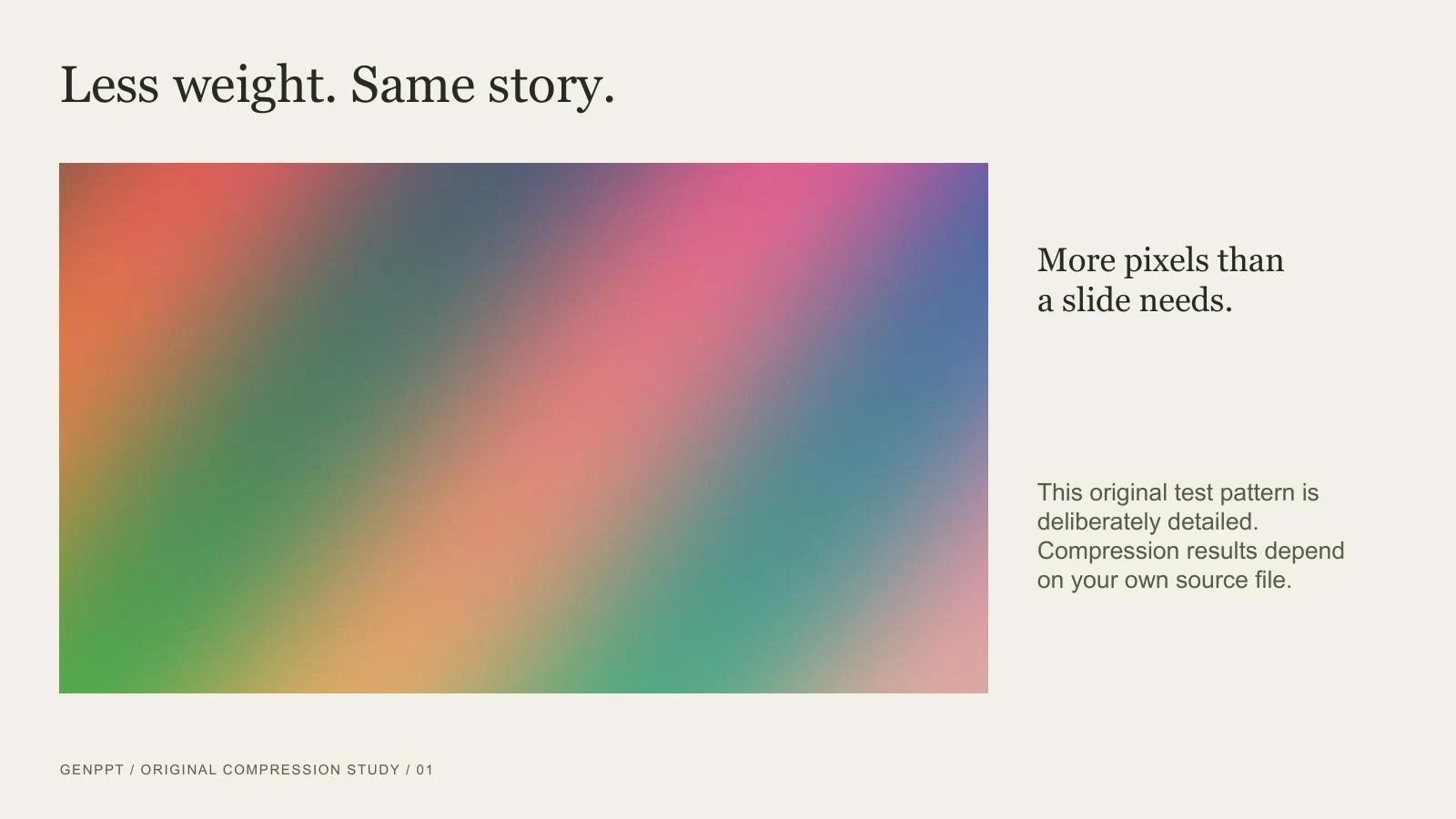
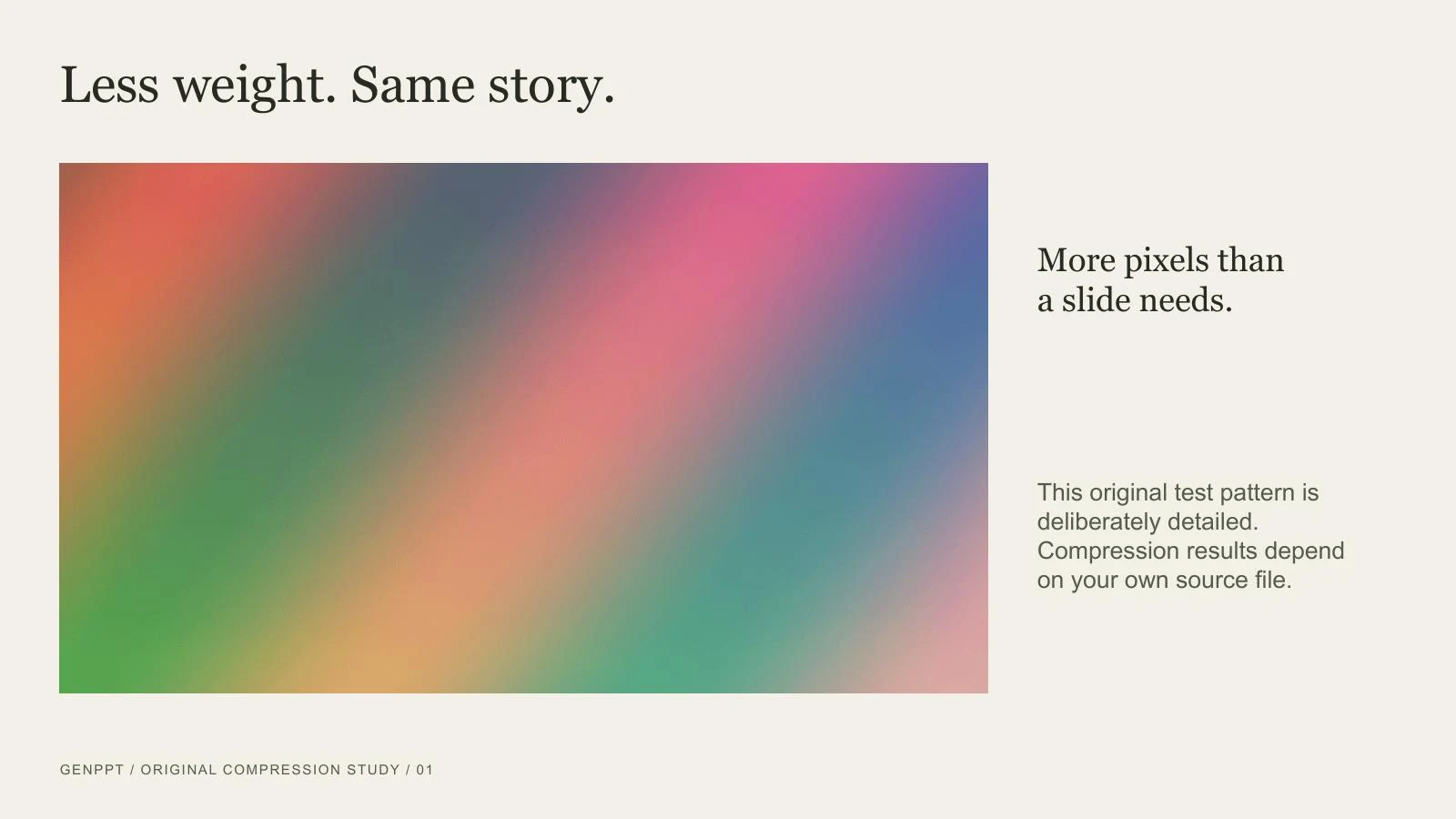
GenPPT 制作的原创英文测试文件。2026 年 10 月 14 日在本地以画质 75、最大宽度 1920px 执行压缩。画面来自实际文件渲染,并非在线压缩操作截图。此示例不预测其他文件的压缩率,也不保证图片无损。
图片较多的方案超过附件上限时,尝试制作较小的发送副本。先核实邮箱服务的实际大小限制。
上传到教学平台前,缩小适合处理的图片。下载后注意检查图表和小字号标注。
保留可编辑原稿,另发一份供收集反馈的副本。发送前核对图片清晰度、链接和页序。
登录后选择一个有权处理、大小不超过 50MB 的文件。旧 PPT 请先在 PowerPoint 中另存为 PPTX;只改扩展名不能转换格式。
可先尝试画质 75、1920px。降低设置可能损失图片细节。画质百分比是编码设置,不是预计减重比例。
等实际统计出现后下载 PPTX,并在 PowerPoint 中打开。重点检查图表、图片内文字及其他重要页面。
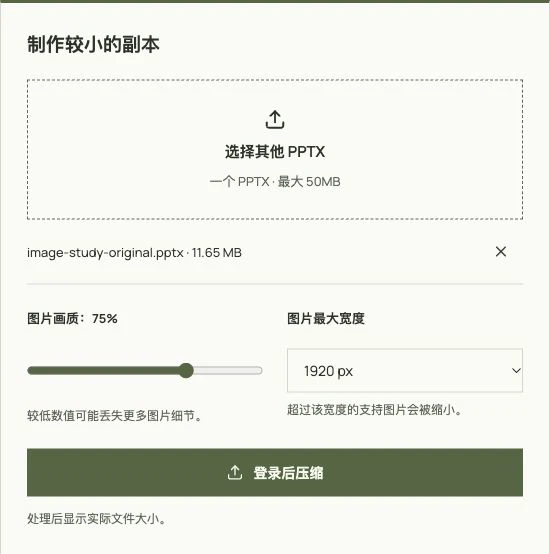
需要登录。当前这项压缩处理不扣除 PPT 积分,其他工具有各自的使用条件。
仅接受 PPTX。请用 PowerPoint 打开旧 PPT,另存为 PPTX 后再上传。
图片优化可能丢失细节。工具不会主动重写幻灯片内容,但仍请检查文字、图表、链接和播放效果,并保留原稿。
不能。画质和宽度控制支持的图片,不保证达到目标文件大小。结果面板只在处理后显示实际测量值。
此页面每次请求处理一个文件,不提供批量上传或打包下载。